
Chọn đến phần học sinh cần nhanh chóng thông qua mục lục bằng cách click đến phần đó
I. Lý thuyết trọng tâm
1. Giới thiệu về Google Sites
Google Sites là một ứng dụng trong hệ sinh thái đa dạng của Google. Ứng dụng miễn phí này giúp người dùng xây dựng các trang web và xuất bản chúng lên Internet. Với Google Sites, một nhóm người dùng không chuyên về tin học vẫn có thể cùng nhau xây dựng các trang web theo một chủ đề nào đó.
Trong Bài 23, các em đã biết phần đầu trang của trang web là một thành phần quan trọng. Bài học này sẽ hướng dẫn cách thức xây dựng phần đầu trang web bằng Google Sites.
Cách truy cập Google Sites:
- Đăng nhập vào tài khoản Google
- Tại thanh địa chỉ của trình duyệt, nhập sites.google.com để vào giao diện tạo trang web mới của Google: sites.google.com/new
2. Làm quen với giao diện đầu tiên của Google Sites
Khi truy cập vào Google Sites, giao diện đầu tiên hiển thị gồm ba phần chính:
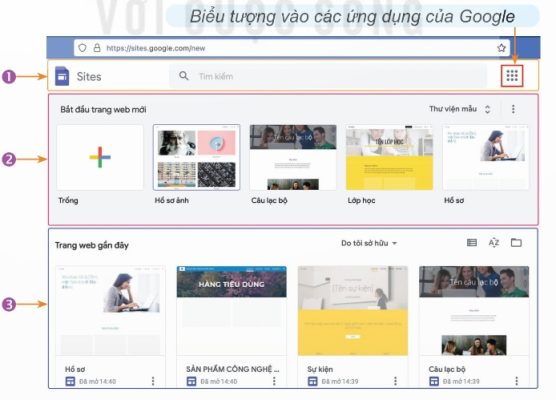
| Phần | Vị trí | Chức năng |
|---|---|---|
| Phần 1 | Trên cùng | Có ô tìm kiếm và biểu tượng để truy cập vào danh sách các ứng dụng khác của Google |
| Phần 2 | Giữa | Có các lựa chọn để tạo một trang web mới là một trang web trắng hoặc một trang web theo mẫu có sẵn |
| Phần 3 | Dưới cùng | Là danh sách các trang mà người dùng mới mở trước đó |
Các mẫu trang web có sẵn: Trống, Hồ sơ ảnh, Câu lạc bộ, Lớp học, Hồ sơ và nhiều mẫu khác trong Thư viện mẫu.
3. Tìm hiểu giao diện tạo phần đầu trang
a) Tạo trang web mới
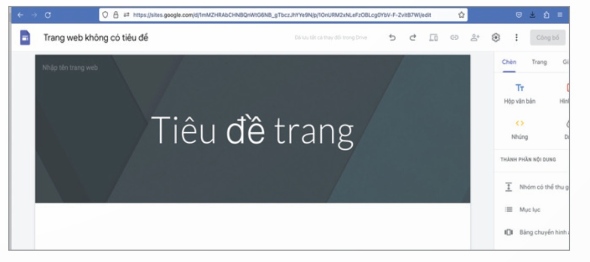
Để tạo một trang web mới, chọn biểu tượng “+” (Trống) ở phần 2. Giao diện tạo trang web mới sẽ xuất hiện như Hình 24.2.
b) Các chức năng của giao diện tạo phần đầu trang
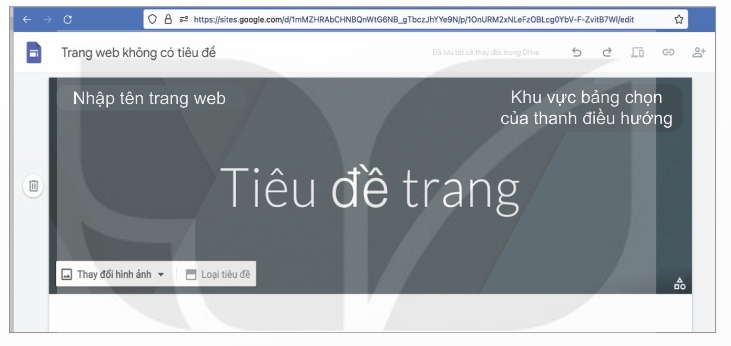
Phần đầu trang có thể có logo, tên trang, hình nền của phần đầu trang, tiêu đề trang, bảng chọn trên thanh điều hướng. Các thành phần chính trong giao diện thiết lập phần đầu trang bao gồm:
| Thành phần | Chức năng |
|---|---|
| Dòng “Trang web không có tiêu đề” | Là nơi thao tác nhập/hiển thị tên tệp lưu trữ trang web. Các tệp này sẽ được lưu trữ ở Google Drive của người dùng |
| Dòng “Nhập tên trang web” | Là nơi nhập/hiển thị logo, favicon và tên trang web |
| Khu vực bảng chọn của thanh điều hướng | Nằm ở phía bên phải, là vị trí của thanh điều hướng (sẽ được xem xét ở những bài sau) |
| Dòng “Tiêu đề trang” | Là nơi nhập/hiển thị tiêu đề trang và nội dung tóm tắt trang |
| Dòng “Thay đổi hình ảnh” | Là các bảng chọn kích thước phần đầu trang và hình ảnh nền |
| Dòng “Loại tiêu đề” | Là các bảng chọn kích thước phần đầu trang |
c) Các tùy chọn Loại tiêu đề
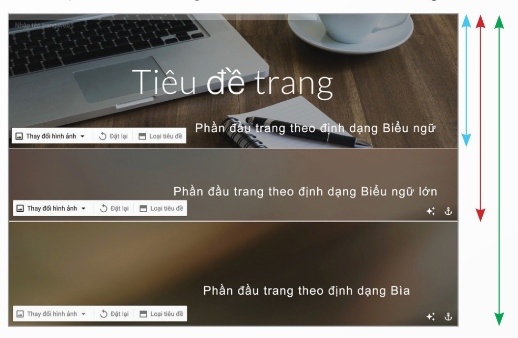
Phần đầu trang có các kích thước tùy chọn: Bia, Biểu ngữ lớn, Biểu ngữ hay Chỉ có tiêu đề (không có ảnh nền). Các kích thước này chỉ khác nhau về chiều cao. Tùy chọn Bia có dạng tương tự bìa sách, có chiều cao lớn nhất, chiếm toàn bộ màn hình.
4. Các bước tạo phần đầu trang web
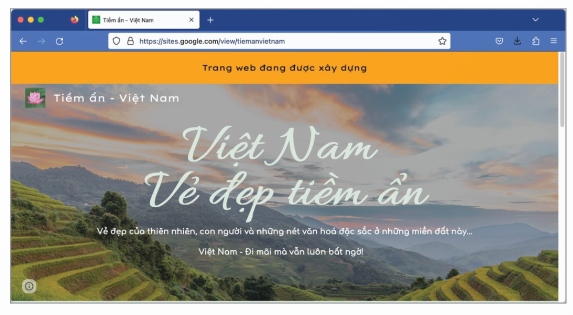
Để minh họa, chúng ta sẽ thiết lập phần đầu trang web “Việt Nam – vẻ đẹp tiềm ẩn” như sau:
Bước 1: Nhập tên tệp lưu trữ trang web
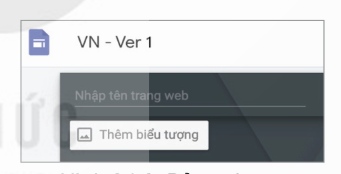
Nháy chuột vào dòng “Trang web không có tiêu đề”, nhập tên tệp gợi nhớ, ví dụ VN – Ver 1. Sau đó, nếu mở Google Drive sẽ thấy có tệp mới VN – Ver 1.
Bước 2: Thiết lập logo, favicon, nhập tên trang và thông báo đầu trang
Thiết lập logo và favicon:
Định dạng các tệp ảnh logo và favicon có thể là png, jpg hay gif. Logo có thể có dạng hình chữ nhật, favicon dạng hình vuông với kích thước 16 × 16, 32 × 32 hay 48 × 48 pixels.
Thực hiện như sau:
- Nháy chuột vào ô “Nhập tên trang web” rồi nháy chuột vào “Thêm biểu tượng”
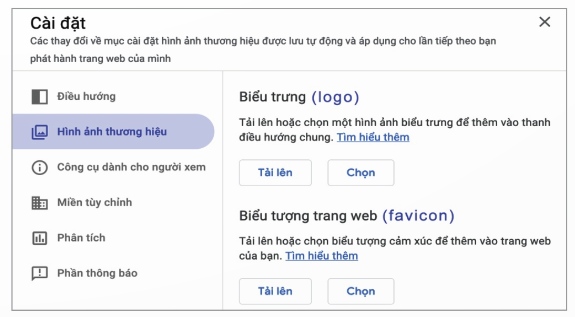
- Phần mềm sẽ hiển thị cửa sổ Cài đặt. Chọn “Hình ảnh thương hiệu” ở khung bên trái, khung bên phải xuất hiện các tùy chọn để thiết lập logo và favicon
- Nháy chuột vào nút “Chọn” để chọn ảnh từ Google Drive (trong các thư mục như thư mục ảnh Được chia sẻ với tôi, Bộ nhớ dùng chung, thư mục Ảnh gần đây) hoặc nháy chuột vào nút “Tải lên” để tải lên ảnh từ thiết bị của người dùng
Thêm phần thông báo (nếu muốn):
Nếu muốn đưa thông báo vào đầu trang, ví dụ “Trang web đang được xây dựng”, thì nháy chuột vào “Phần thông báo” ở Hình 24.8. Nhập nội dung thông báo vào ô “Lời nhắn”, chọn màu chữ thông báo và bật “Hiển thị phần thông báo”. Khi cần thay đổi hoặc tắt thông báo, người dùng chỉnh sửa ở bảng chọn này.
Nhập tên trang:
Sau khi thiết lập logo và favicon, nhập tên trang là Tiềm ẩn – Việt Nam. Lưu ý tên trang web nên ngắn gọn vì sẽ được gắn vào địa chỉ URL của trang.
Bước 3: Thiết lập kích thước phần đầu trang, ảnh nền và tiêu đề trang
Thiết lập kích thước phần đầu trang:
Nháy chuột vào “Loại tiêu đề” và chọn một kích thước phù hợp.
Thiết lập ảnh nền:
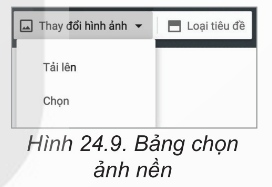
Nháy chuột vào “Thay đổi hình ảnh”, rồi chọn “Tải lên” (ảnh từ máy tính) hoặc “Chọn” để chọn ảnh từ Google Drive, Google Photos hay từ Internet.
Lưu ý về ảnh nền:
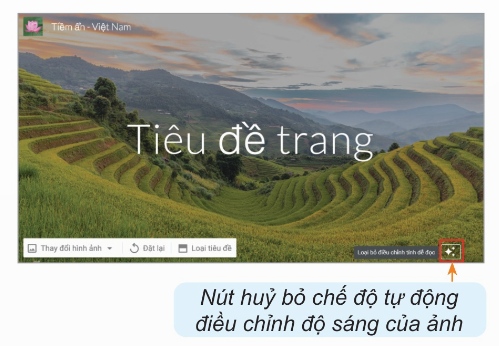
Khi thiết lập ảnh nền, độ sáng của ảnh được tự động điều chỉnh để vẫn đọc được phần chữ trên nền. Trường hợp người dùng muốn giữ nguyên độ sáng của ảnh, nháy chuột vào biểu tượng ở góc dưới bên phải để hủy bỏ chế độ tự động điều chỉnh độ sáng của ảnh.
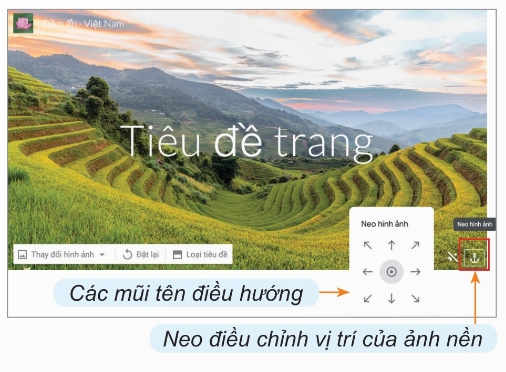
Ảnh gốc làm nền có thể có kích thước lớn hơn so với khung tiêu đề. Để điều chỉnh phần ấn tượng nhất của ảnh hiển thị trọn vẹn trong đầu trang, nháy chuột vào biểu tượng neo ở góc dưới bên phải, sau đó chọn các mũi tên điều hướng để điều chỉnh vị trí của ảnh.
Bước 4: Thiết lập tiêu đề trang
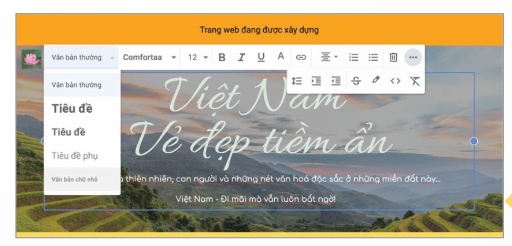
Nháy chuột vào “Tiêu đề trang”, nhập tiêu đề trang. Có thể thay đổi kích thước khung văn bản, phông chữ, cỡ chữ, màu sắc hay căn lề, dãn dòng,… cho tiêu đề trang ở các bảng chọn tương ứng. Nhấn phím Enter hoặc Shift + Enter để xuống dòng. Có thể chọn định dạng các dòng tiêu đề với cỡ chữ khác nhau ở bảng chọn bên trái.
Bước 5: Xem trước, chỉnh sửa
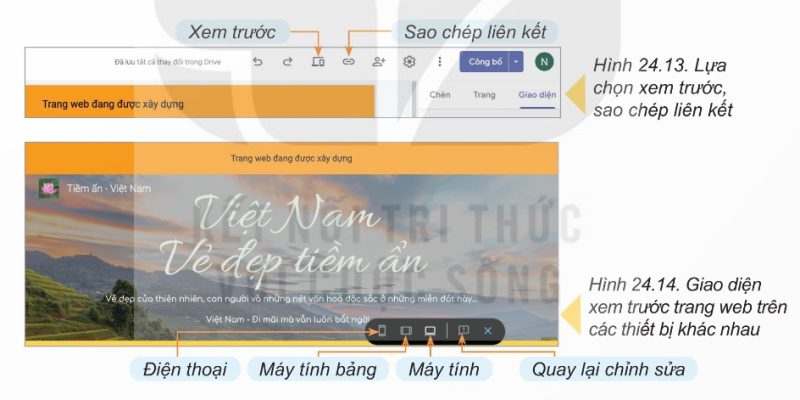
Tương tự các ứng dụng khác của Google, Google Sites sẽ tự động lưu trang web đang tạo vào Drive. Trước khi xuất bản trang web, có thể xem trước bằng cách nháy chuột vào biểu tượng “Xem trước” rồi chọn xem trên điện thoại, máy tính bảng hay máy tính với các biểu tượng tương ứng.
Bước 6: Xuất bản và truy cập trang web theo URL
Nháy chuột vào nút “Công bố” để xuất bản. Để sao chép địa chỉ URL, nháy chuột vào biểu tượng “Sao chép liên kết”. Dán địa chỉ URL vào thanh địa chỉ của một trình duyệt để nhận được kết quả như Hình 24.5.

Thầy Phạm Thành Danh
(Người kiểm duyệt, ra đề)
Chức vụ: Trưởng ban biên soạn môn Tin Học THPT
Trình độ: Cử nhân Sư phạm Tin học, Chứng chỉ hạng II, Chứng chỉ Tin học, Ngoại ngữ B1
Kinh nghiệm: 8+ năm kinh nghiệm tại Trường THPT Thuận Hóa