
Chọn đến phần học sinh cần nhanh chóng thông qua mục lục bằng cách click đến phần đó
I. Lý thuyết trọng tâm
1. Giới thiệu về biểu mẫu trên trang web
a) Biểu mẫu là gì?
Các em đã từng nhập thông tin vào biểu mẫu trên trang web trong nhiều tình huống thực tế như tra cứu điểm thi vào lớp 10 hay đăng nhập thư điện tử. Biểu mẫu (form) là công cụ giúp thu thập thông tin và ý kiến phản hồi từ người dùng một cách có hệ thống.
b) Mục đích sử dụng biểu mẫu
Trang web có biểu mẫu giúp:
- Lấy ý kiến phản hồi của bạn đọc về nội dung trang web
- Giúp trang web hoàn thiện hơn dựa trên góp ý của người dùng
- Thu thập thông tin về một vấn đề cụ thể (khảo sát, đăng ký, đặt hàng…)
c) Cách thực hiện
Việc tạo biểu mẫu trên trang web để lấy ý kiến phản hồi của người dùng về bản chất là:
- Bước 1: Tạo biểu mẫu bằng ứng dụng Google Forms
- Bước 2: Nhúng biểu mẫu đó vào trang web được thiết kế bằng Google Sites
2. Tạo biểu mẫu với Google Forms
a) Chuẩn bị biểu mẫu
Trước hết phải chuẩn bị biểu mẫu là một bộ câu hỏi. Các câu hỏi có thể là câu hỏi trắc nghiệm hoặc là câu trả lời ngắn.
Ví dụ về một câu hỏi trắc nghiệm:
Những thông tin chúng tôi cung cấp trên trang web này có hữu ích đối với bạn không?
- A. Rất hữu ích với tôi và có thể với nhiều người khác.
- B. Có nhiều thông tin hữu ích.
- C. Có một số thông tin hữu ích.
- D. Rất ít thông tin có ý nghĩa đối với tôi.
b) Tìm hiểu giao diện ứng dụng Forms
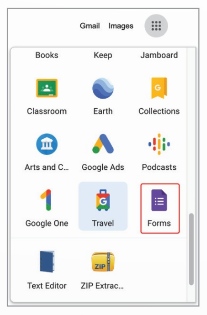
Để truy cập Google Forms, vào kho ứng dụng của Google và chọn ứng dụng Forms.
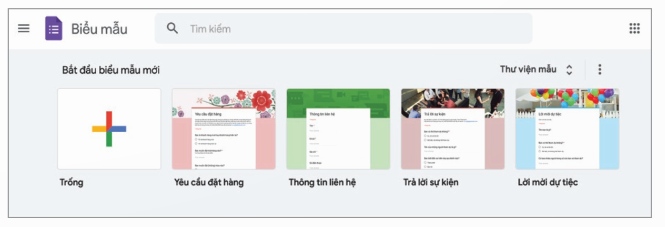
Giao diện của Forms tương tự Google Sites. Ứng dụng cung cấp một số kiểu biểu mẫu được tạo sẵn như:
- Trống: Tạo biểu mẫu mới từ đầu
- Yêu cầu đặt hàng: Mẫu để khách hàng đặt mua sản phẩm
- Thông tin liên hệ: Mẫu thu thập thông tin liên lạc
- Trả lời sự kiện: Mẫu xác nhận tham gia sự kiện
- Lời mời dự tiệc: Mẫu mời và xác nhận tham dự
c) Tạo biểu mẫu mới
Bước 1: Tạo biểu mẫu trống
Để tạo một biểu mẫu mới, nhấp chuột vào biểu tượng + (Trống).
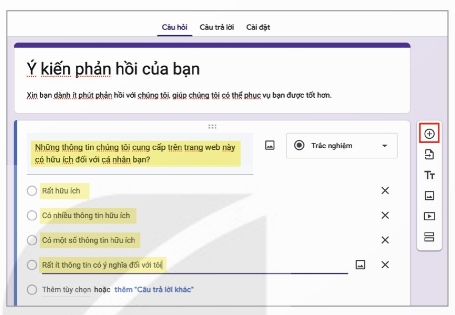
Bước 2: Nhập tiêu đề và mô tả
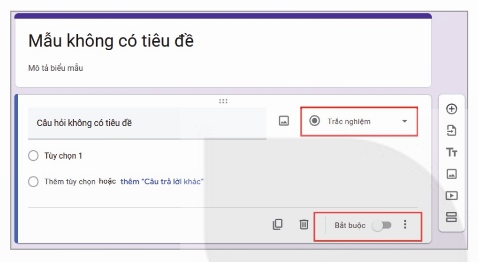
- Biểu mẫu mới không có tiêu đề được khởi tạo
- Nhấp chuột vào “Mẫu không có tiêu đề” để nhập tiêu đề của biểu mẫu
- Ví dụ: Nhập tiêu đề là “Ý kiến phản hồi của bạn”
- Sau đó nhập mô tả ngắn gọn về mẫu (ví dụ: “Xin bạn dành ít phút phản hồi với chúng tôi, giúp chúng tôi có thể phục vụ bạn được tốt hơn”)
Bước 3: Tạo câu hỏi
- Chọn loại câu hỏi: Trắc nghiệm
- Bật kiểu câu hỏi là Bắt buộc nếu muốn người dùng phải trả lời câu hỏi này
- Nhập nội dung câu hỏi vào ô câu hỏi
- Nhấp chuột vào Tuỳ chọn 1 và nhập nội dung cho tuỳ chọn 1
- Nhấp chuột vào “Thêm tuỳ chọn” hoặc thêm “Câu trả lời khác” để thêm tuỳ chọn khác
Bước 4: Thêm câu hỏi mới
Nhấp chuột chọn nút ⊕ trong bảng chọn bên phải để tiếp tục nhập câu hỏi khác tương tự.
d) Các loại câu hỏi trong Google Forms
Google Forms hỗ trợ nhiều loại câu hỏi khác nhau:
| Loại câu hỏi | Mô tả | Phù hợp khi |
|---|---|---|
| Trắc nghiệm | Chọn một đáp án từ nhiều lựa chọn | Câu hỏi có đáp án cố định |
| Hộp kiểm | Chọn nhiều đáp án | Cho phép chọn nhiều phương án |
| Trả lời ngắn | Nhập văn bản ngắn | Thu thập ý kiến ngắn gọn |
| Đoạn văn | Nhập văn bản dài | Thu thập ý kiến chi tiết |
| Thả xuống | Chọn từ danh sách thả xuống | Nhiều lựa chọn, tiết kiệm không gian |
| Thang đánh giá | Đánh giá theo thang điểm | Khảo sát mức độ hài lòng |
3. Nhúng biểu mẫu vào trang web
Sau khi tạo xong biểu mẫu trong Google Forms, bước tiếp theo là nhúng biểu mẫu đó vào trang web đã thiết kế bằng Google Sites.
a) Mở trang web cần chèn biểu mẫu
Mở trang chủ hoặc trang con mà bạn muốn chèn biểu mẫu. Thông thường, biểu mẫu lấy ý kiến phản hồi được đặt ở cuối trang chủ.
b) Chèn biểu mẫu vào trang web
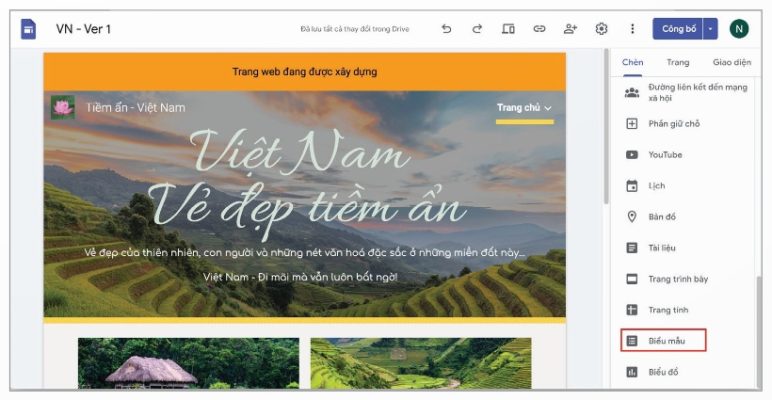
Bước 1: Chọn lệnh chèn biểu mẫu
Nhấp chuột vào nút lệnh Biểu mẫu trong bảng chọn Chèn.
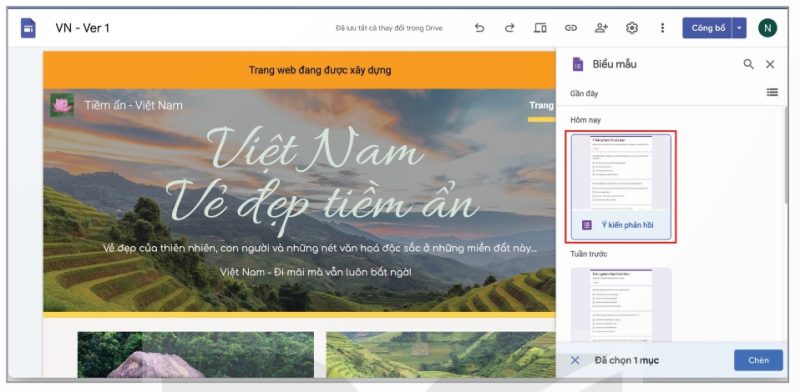
Bước 2: Chọn biểu mẫu cần chèn
- Cửa sổ Biểu mẫu xuất hiện, hiển thị danh sách các biểu mẫu đã tạo
- Phần “Gần đây” hoặc “Hôm nay” sẽ hiển thị các biểu mẫu mới tạo
- Chọn biểu mẫu “Ý kiến phản hồi của bạn” (hoặc tên biểu mẫu bạn đã tạo)
- Nhấp chuột vào nút Chèn ở góc dưới bên phải
c) Kết quả sau khi chèn
- Biểu mẫu sẽ được thêm vào cuối trang chủ
- Có thể di chuyển biểu mẫu đến vị trí khác bằng cách kéo thả
- Có thể thay đổi kích thước biểu mẫu bằng cách kéo các nút điều chỉnh
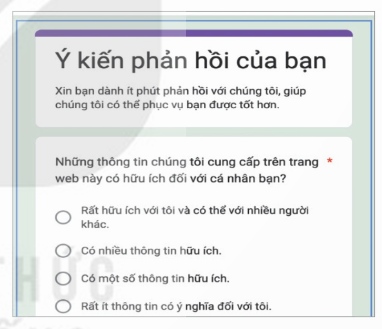
d) Xuất bản và kiểm tra
Sau khi chèn biểu mẫu:
- Xuất bản trang web để cập nhật thay đổi
- Mở trang web bằng địa chỉ URL
- Trả lời các câu hỏi trong biểu mẫu “Ý kiến phản hồi của bạn” để kiểm tra
4. Xem dữ liệu thống kê phản hồi
Sau khi trang web được xuất bản và có người dùng trả lời biểu mẫu, chủ sở hữu trang web có thể xem và thống kê các câu trả lời.
a) Truy cập dữ liệu phản hồi
Để xem và thống kê ý kiến phản hồi của người dùng sau khi trang web được xuất bản, cần thực hiện các bước như sau:
Bước 1: Mở ứng dụng Forms
Bước 2: Mở lại biểu mẫu “Ý kiến phản hồi của bạn”
Bước 3: Quan sát dòng đầu tiên – có thông tin về số câu trả lời cho biểu mẫu này
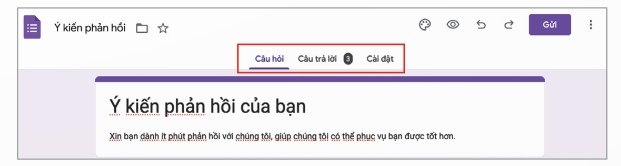
b) Xem chi tiết phản hồi
Nhấp chuột vào tab “Câu trả lời” để xem chi tiết. Google Forms cung cấp 3 chế độ xem:
| Chế độ xem | Nội dung hiển thị |
|---|---|
| Bản tóm tắt | Thống kê tổng quan câu trả lời dạng biểu đồ (biểu đồ tròn, biểu đồ cột…) |
| Câu hỏi | Thông tin chi tiết cho từng câu hỏi riêng biệt |
| Cá nhân | Thông tin chi tiết về câu trả lời của từng người trả lời |
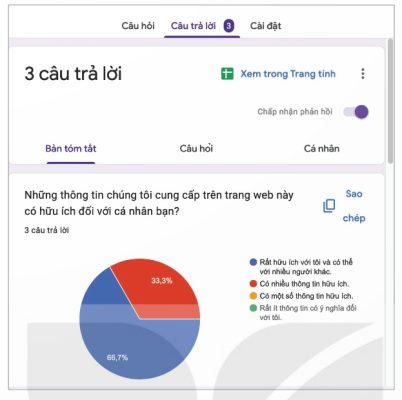
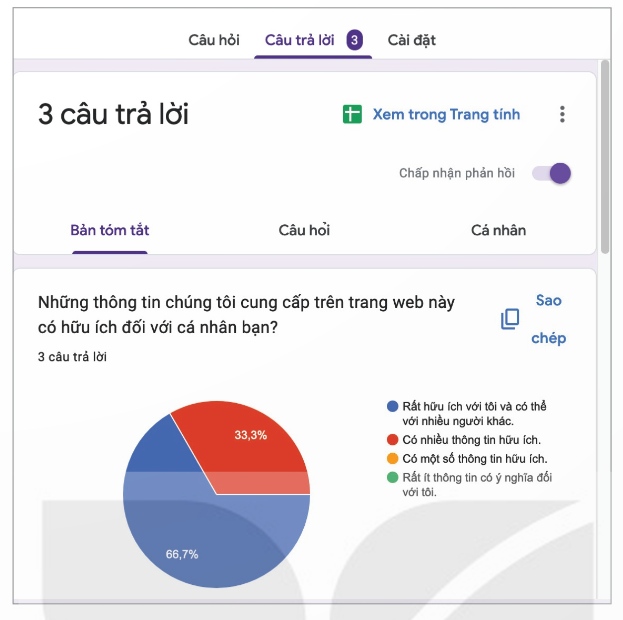
Ví dụ về biểu đồ thống kê:
Với câu hỏi “Những thông tin chúng tôi cung cấp trên trang web này có hữu ích đối với cá nhân bạn?”, biểu đồ tròn có thể hiển thị:
- 66,7% chọn “Rất hữu ích với tôi và có thể với nhiều người khác”
- 33,3% chọn “Có nhiều thông tin hữu ích”
- 0% chọn các phương án còn lại
c) Xem trong trang tính (Google Sheets)
Để phân tích dữ liệu chi tiết hơn, có thể xuất dữ liệu ra Google Sheets:
Cách thực hiện:
- Trong tab “Câu trả lời”, nhấp vào “Xem trong Trang tính”
- Google sẽ tạo một bảng tính mới chứa toàn bộ dữ liệu trả lời
- Dữ liệu được tập hợp vào bảng tính với các cột tương ứng với từng câu hỏi
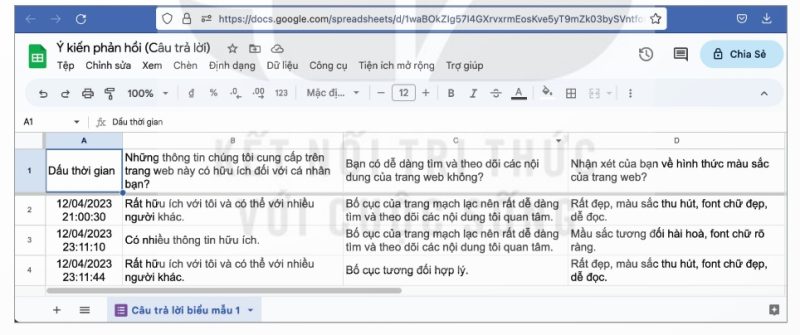
Cấu trúc bảng tính:
| Cột | Nội dung |
|---|---|
| Dấu thời gian | Thời điểm người dùng gửi câu trả lời |
| Câu hỏi 1 | Câu trả lời cho câu hỏi thứ nhất |
| Câu hỏi 2 | Câu trả lời cho câu hỏi thứ hai |
| … | … |
Ưu điểm khi xem trong trang tính:
- Có thể lọc, sắp xếp dữ liệu theo nhiều tiêu chí
- Tạo biểu đồ tùy chỉnh
- Sử dụng các hàm tính toán để phân tích
- Xuất ra các định dạng khác (Excel, CSV, PDF…)
5. Một số lưu ý khi tạo biểu mẫu
a) Thiết kế câu hỏi hiệu quả
| Nguyên tắc | Mô tả |
|---|---|
| Rõ ràng | Câu hỏi dễ hiểu, không gây nhầm lẫn |
| Ngắn gọn | Tránh câu hỏi quá dài |
| Đầy đủ | Các phương án trả lời bao quát hết các trường hợp |
| Phù hợp | Chọn loại câu hỏi phù hợp với mục đích |
b) Cài đặt biểu mẫu
Google Forms cho phép tùy chỉnh nhiều cài đặt:
- Bắt buộc trả lời: Yêu cầu người dùng phải trả lời câu hỏi
- Xáo trộn thứ tự: Đảo ngẫu nhiên thứ tự các phương án
- Giới hạn trả lời: Mỗi người chỉ trả lời một lần
- Chỉnh sửa sau khi gửi: Cho phép người dùng chỉnh sửa câu trả lời
c) Chia sẻ biểu mẫu
Ngoài việc nhúng vào trang web, biểu mẫu còn có thể được chia sẻ qua:
- Đường liên kết trực tiếp
- Nhúng bằng mã HTML vào website khác
- Chia sẻ qua mạng xã hội

Thầy Phạm Thành Danh
(Người kiểm duyệt, ra đề)
Chức vụ: Trưởng ban biên soạn môn Tin Học THPT
Trình độ: Cử nhân Sư phạm Tin học, Chứng chỉ hạng II, Chứng chỉ Tin học, Ngoại ngữ B1
Kinh nghiệm: 8+ năm kinh nghiệm tại Trường THPT Thuận Hóa