
Chọn đến phần học sinh cần nhanh chóng thông qua mục lục bằng cách click đến phần đó
I. Tóm tắt kiến thức cần nhớ
Ở Bài 10b, em đã thực hiện các bước đầu tiên để dựng video SanPhamTinHoc: tạo tiêu đề, cắt video, tạo hoạt hình từ ảnh, thêm hiệu ứng chuyển động. Trong bài này, em tiếp tục hoàn thiện video bằng 4 nhiệm vụ nâng cao:
| Nhiệm vụ | Công cụ sử dụng | Mục đích |
|---|---|---|
| Thêm hiệu ứng ba chiều | 3D effects | Làm video ấn tượng, thú vị hơn (ví dụ: thêm đàn bướm bay) |
| Thêm bộ lọc | Filters | Thay đổi gam màu, tạo phong cách riêng cho ảnh/video |
| Thêm nhạc nền | Background music | Tạo không khí, cảm xúc cho video |
| Thêm phụ đề | Text | Hiển thị tên dự án, nội dung thuyết minh bằng chữ |
Câu hỏi trắc nghiệm ôn tập (từ giáo án – phần mở đầu)
Câu 1. “Đưa ra ý tưởng, xây dựng kịch bản” nghĩa là:
- A. Tập hợp các tệp dữ liệu vào một thư mục trong máy tính.
- B. Xuất phát từ mục tiêu ban đầu, phác thảo bản sắp xếp dữ liệu theo tiến trình và thời lượng cụ thể.
- C. Làm theo kịch bản đã xây dựng bằng phần mềm video.
- D. Xuất video đã dựng sang định dạng có thể chia sẻ.
→ Đáp án B.
Câu 2. “Thu thập tất cả dữ liệu cần thiết theo kịch bản đã xây dựng” thuộc bước nào?
- A. Chuẩn bị dữ liệu
- B. Xây dựng kịch bản
- C. Biên tập video
- D. Xuất video
→ Đáp án A.
II. Thực hành: Dựng video theo kịch bản
Nhiệm vụ 1: Thêm hiệu ứng ba chiều vào video
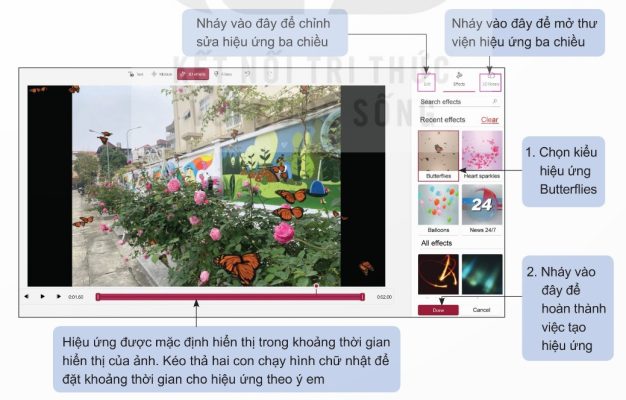
Video Editor cung cấp các hiệu ứng ba chiều (3D effects) như đàn bướm bay, trái tim lấp lánh, bóng bay… giúp video thêm sinh động.
Ví dụ: Thêm hiệu ứng đàn bướm (Butterflies) vào ảnh vườn hoa hồng.
| Bước | Thao tác |
|---|---|
| 1 | Chọn ảnh vườn hồng trên bàn dựng. |
| 2 | Nháy chuột chọn 3D effects. Cửa sổ mới mở ra. |
| 3 | Nháy vào biểu tượng thư viện hiệu ứng → tìm và chọn kiểu hiệu ứng Butterflies. |
| 4 | Kéo thả hai con chạy hình chữ nhật trên thanh thời gian để đặt khoảng thời gian hiệu ứng xuất hiện theo ý muốn. |
| 5 | Nháy Done để hoàn thành. |
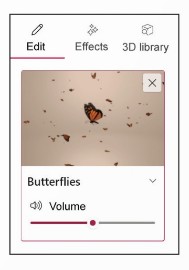
Lưu ý: Hiệu ứng ba chiều bao gồm cả hiệu ứng hình ảnh và âm thanh. Để chỉnh sửa âm lượng của hiệu ứng âm thanh, nháy chuột chọn Edit → kéo thanh Volume để điều chỉnh.
Nhiệm vụ 2: Thêm bộ lọc vào video
Bộ lọc (Filters) giúp thay đổi gam màu cho ảnh hoặc video: tạo gam ấm hơn, lạnh hơn, tăng cường màu sắc, tạo phong cách cổ điển…
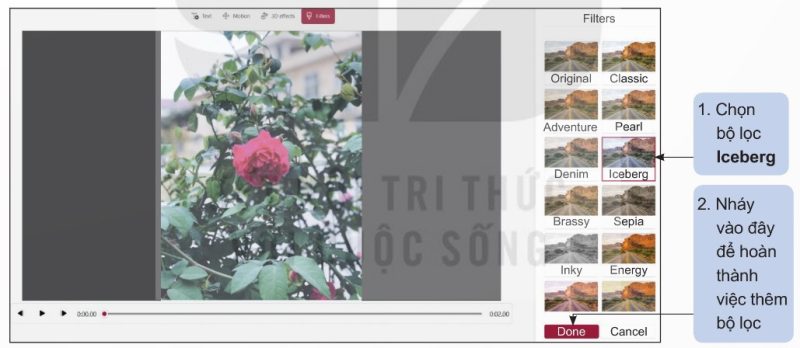
Ví dụ: Thêm bộ lọc Iceberg vào ảnh bông hoa hồng.
| Bước | Thao tác |
|---|---|
| 1 | Chọn ảnh bông hoa hồng trên bàn dựng. |
| 2 | Nháy chuột chọn Filters. Cửa sổ mới mở ra hiển thị danh sách bộ lọc. |
| 3 | Chọn bộ lọc Iceberg (hoặc bộ lọc khác tùy ý). |
| 4 | Nháy Done để hoàn thành. |
Các bộ lọc có sẵn trong Video Editor:
| Bộ lọc | Hiệu ứng |
|---|---|
| Original | Giữ nguyên gốc |
| Classic | Phong cách cổ điển |
| Adventure | Tông màu phiêu lưu |
| Pearl | Tông trắng ngọc trai |
| Denim | Tông xanh denim |
| Iceberg | Tông xanh băng giá |
| Brassy | Tông vàng đồng |
| Sepia | Tông nâu đỏ cổ điển |
| Inky | Tông đen trắng |
| Energy | Tông màu năng động |
Nhiệm vụ 3: Thêm nhạc nền có sẵn trong phần mềm vào video
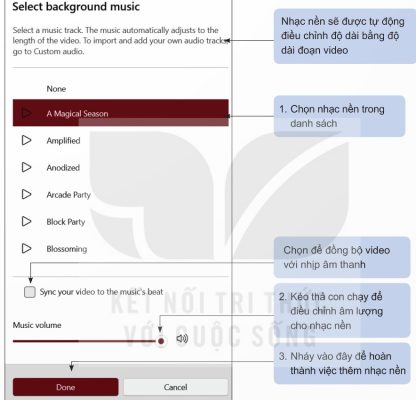
Video Editor cung cấp sẵn một thư viện nhạc nền. Nhạc nền sẽ được tự động điều chỉnh độ dài bằng độ dài video.
| Bước | Thao tác |
|---|---|
| 1 | Nháy chuột chọn Background music ở phía trên bên phải giao diện phần mềm. |
| 2 | Cửa sổ Select background music mở ra. Chọn nhạc nền trong danh sách (ví dụ: A Magical Season, Amplified, Anodized…). Có thể nhấn nút Play bên cạnh để nghe thử. |
| 3 | Kéo thả con chạy Music volume để điều chỉnh âm lượng nhạc nền. |
| 4 | Có thể tích chọn “Sync your video to the music’s beat” để đồng bộ video với nhịp âm thanh. |
| 5 | Nháy Done để hoàn thành. |
Nhiệm vụ 4: Thêm phụ đề vào video
Theo kịch bản, cần thêm phụ đề (tên dự án) vào đầu mỗi đoạn video giới thiệu sản phẩm. Thao tác tương tự như thêm tiêu đề ở Bài 10b.
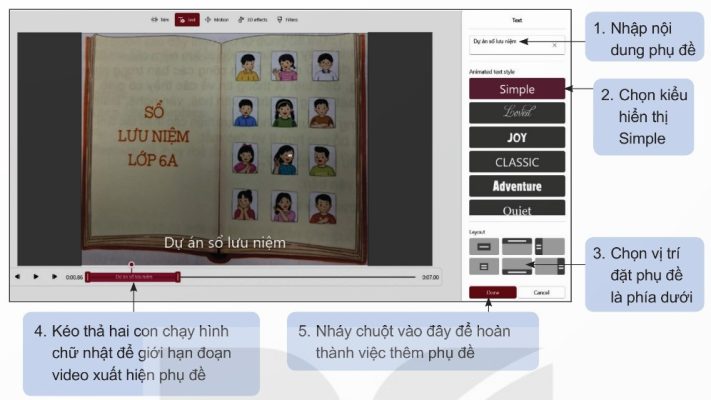
Ví dụ: Thêm phụ đề “Dự án Sổ lưu niệm” vào đoạn video quay cuốn sổ.
| Bước | Thao tác |
|---|---|
| 1 | Chọn đoạn video quay cuốn sổ lưu niệm trên bàn dựng. |
| 2 | Nháy chuột chọn Text. Cửa sổ mới mở ra. |
| 3 | Nhập nội dung phụ đề: “Dự án Sổ lưu niệm”. |
| 4 | Chọn kiểu hiển thị Simple. |
| 5 | Chọn vị trí đặt phụ đề: phía dưới khung hình. |
| 6 | Kéo thả hai con chạy hình chữ nhật để giới hạn đoạn video xuất hiện phụ đề (ví dụ: chỉ hiển thị trong 3 giây đầu). |
| 7 | Nháy Done để hoàn thành. |
III. Luyện tập
Câu 1
Đề bài: Em hãy thêm hiệu ứng ba chiều Heart Sparkles vào hình ảnh buổi ra mắt CLB Tin học.

Lời giải:
| Bước | Thao tác |
|---|---|
| 1 | Chọn ảnh buổi ra mắt CLB Tin học trên bàn dựng. |
| 2 | Nháy chuột chọn 3D effects. |
| 3 | Mở thư viện hiệu ứng → tìm và chọn Heart Sparkles (hiệu ứng trái tim lấp lánh). |
| 4 | Điều chỉnh khoảng thời gian hiệu ứng xuất hiện bằng cách kéo hai con chạy trên thanh thời gian. |
| 5 | Nếu cần chỉnh âm lượng hiệu ứng âm thanh → nháy Edit → kéo thanh Volume. |
| 6 | Nháy Done để hoàn thành. |
Câu 2
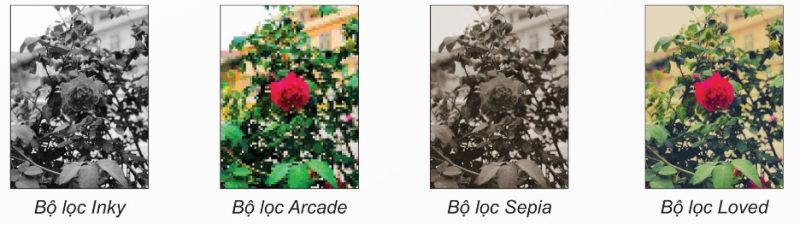
Đề bài: Em hãy thêm các bộ lọc trong Hình 11b.4 cho các hình ảnh trong video.
Lời giải:
| Bước | Thao tác |
|---|---|
| 1 | Lần lượt chọn từng ảnh trên bàn dựng. |
| 2 | Với mỗi ảnh: nháy Filters → chọn bộ lọc mong muốn (ví dụ: Inky cho ảnh 1, Arcade cho ảnh 2, Sepia cho ảnh 3, Loved cho ảnh 4…) → nháy Done. |
| 3 | Nhấn Play để xem trước kết quả. Nếu bộ lọc chưa phù hợp, chọn lại ảnh → Filters → đổi bộ lọc khác hoặc chọn Original để trở về gốc. |
Câu 3
Đề bài: Em hãy thêm hai dòng phụ đề “Dự án Trường học xanh” và “Dự án Thành lập CLB Tin học” vào đầu hai đoạn video tương ứng.
Lời giải:
Phụ đề 1 – “Dự án Trường học xanh”:
| Bước | Thao tác |
|---|---|
| 1 | Chọn ảnh đầu tiên của đoạn hoạt hình cây xanh/hoa trên bàn dựng. |
| 2 | Nháy Text → nhập “Dự án Trường học xanh” → chọn kiểu Simple → chọn vị trí phía dưới. |
| 3 | Kéo hai con chạy để phụ đề chỉ hiển thị trong khoảng 2–3 giây đầu. |
| 4 | Nháy Done. |
Phụ đề 2 – “Dự án Thành lập CLB Tin học”:
| Bước | Thao tác |
|---|---|
| 1 | Chọn ảnh đầu tiên của đoạn hoạt hình tờ rơi/tài liệu CLB trên bàn dựng. |
| 2 | Nháy Text → nhập “Dự án Thành lập CLB Tin học” → chọn kiểu Simple → chọn vị trí phía dưới. |
| 3 | Kéo hai con chạy để phụ đề chỉ hiển thị trong 2–3 giây đầu. |
| 4 | Nháy Done. |
Nhấn Play để xem trước toàn bộ video với phụ đề đã thêm.
IV. Vận dụng
Đề bài: Em hãy thực hiện các nhiệm vụ tương tự trong phần Thực hành với dự án MyVideo.
Lời giải (gợi ý):
Mở dự án MyVideo đã tạo ở Bài 9b và dựng tiếp ở Bài 10b. Thực hiện lần lượt:
| Nhiệm vụ | Thao tác cụ thể cho dự án MyVideo |
|---|---|
| Thêm hiệu ứng 3D | Chọn ảnh phù hợp trên bàn dựng → 3D effects → chọn hiệu ứng (ví dụ: Balloons cho ảnh lễ hội, Butterflies cho ảnh thiên nhiên…) → Done. |
| Thêm bộ lọc | Chọn ảnh/video → Filters → chọn bộ lọc phù hợp với chủ đề (ví dụ: Sepia cho phong cách hoài cổ, Energy cho phong cách năng động…) → Done. |
| Thêm nhạc nền | Background music → chọn nhạc nền phù hợp không khí video → điều chỉnh âm lượng → Done. |
| Thêm phụ đề | Chọn đoạn video/ảnh đầu mỗi phần → Text → nhập nội dung phụ đề (tên phần, tên địa danh…) → chọn kiểu Simple, vị trí phía dưới → giới hạn thời gian → Done. |
Nhấn Play xem trước toàn bộ video. Điều chỉnh nếu cần, sau đó lưu dự án.

Cô Nguyễn An Như
(Người kiểm duyệt, ra đề)
Chức vụ: Trưởng ban biên soạn môn Tin Học THCS
Trình độ: Cử nhân Sư phạm Tin học, Chứng chỉ hạng II, Chứng chỉ STEM, Ngoại ngữ B1
Kinh nghiệm: 10+ năm kinh nghiệm tại THCS Lý Thường Kiệt