
Chọn đến phần học sinh cần nhanh chóng thông qua mục lục bằng cách click đến phần đó
- I. Lý thuyết trọng tâm
- 1. Quy tắc quản lí tài chính 50-30-20
- 2. Hàm IF
- 3. Hàm IF lồng nhau
- II. Thực hành: Sử dụng hàm IF
- a) Tạo bảng dữ liệu
- b) Tính Tổng chi và Tỉ lệ của mỗi mục chi
- c) Điền nhận xét vào cột Trạng thái
- III. Luyện tập
- a) Tính tỉ lệ thưởng (cột C)
- b) Tính số tiền thưởng (cột D)
- c) Thay đổi cách tính tỉ lệ thưởng (IF lồng nhau)
- IV. Vận dụng
- Câu 1
- Câu 2
I. Lý thuyết trọng tâm
1. Quy tắc quản lí tài chính 50-30-20
Để đánh giá việc chi tiêu đã cân đối hay chưa, ta có thể áp dụng quy tắc 50-30-20:
| Mục chi | Kí hiệu | Tỉ lệ khuyến nghị | Nội dung |
|---|---|---|---|
| Nhu cầu thiết yếu | A | 50% | Ăn, ở, di chuyển, học tập, sức khỏe… |
| Mong muốn cá nhân | B | 30% | Giải trí, quà tặng/từ thiện… |
| Tiết kiệm | C | 20% | Tiết kiệm, đầu tư… |
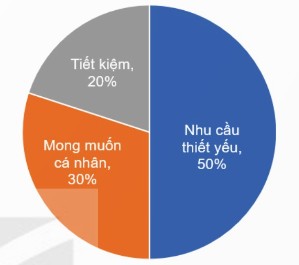
Tỉ lệ 50-30-20 có thể linh hoạt điều chỉnh cho phù hợp với tình hình thực tiễn của mỗi gia đình.
2. Hàm IF
Để đưa ra nhận xét tự động về trạng thái chi tiêu (ví dụ: “Nhiều hơn” hay “Ít hơn” so với quy tắc), ta sử dụng hàm điều kiện IF.
Cú pháp:
$$\texttt{=IF(logical_test, [value_if_true], [value_if_false])}$$
| Tham số | Ý nghĩa |
|---|---|
| logical_test | Điều kiện kiểm tra |
| value_if_true | Giá trị trả về nếu điều kiện đúng |
| value_if_false | Giá trị trả về nếu điều kiện sai |
Ví dụ: Với mục chi Nhu cầu thiết yếu, tỉ lệ chi lưu tại ô N3:
$$\texttt{=IF(N3>50%, “Nhiều hơn”, “Ít hơn”)}$$
- Nếu N3 > 50% → trả về “Nhiều hơn”
- Nếu N3 ≤ 50% → trả về “Ít hơn”
3. Hàm IF lồng nhau
Khi cần kiểm tra nhiều mức điều kiện, ta đặt hàm IF bên trong một hàm IF khác.
Ví dụ: Nhận xét mục Nhu cầu thiết yếu theo 3 mức:
$$\texttt{=IF(N3>80%, “Nhiều quá”, IF(N3>50%, “Nhiều hơn”, “Ít hơn”))}$$
| Điều kiện | Kết quả |
|---|---|
| N3 > 80% | “Nhiều quá” |
| 50% < N3 ≤ 80% | “Nhiều hơn” |
| N3 ≤ 50% | “Ít hơn” |
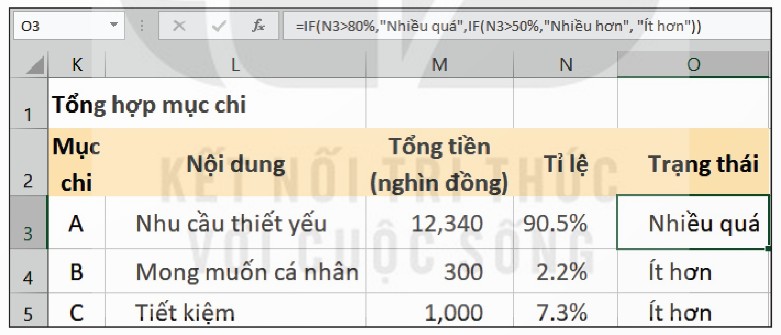
Ghi nhớ: Hàm IF kiểm tra điều kiện và trả về một giá trị khi điều kiện đúng, một giá trị khác nếu điều kiện sai. Công thức:
=IF(logical_test, [value_if_true], [value_if_false]).
Câu hỏi củng cố (SGK trang 49)
Em hãy viết công thức trong các ô O4 và O5 ở Hình 12a.3 để nhận xét về tình trạng của mục Mong muốn cá nhân và Tiết kiệm dựa trên quy tắc 50-30-20.
Trả lời:
- Ô O4 (Mong muốn cá nhân – ngưỡng 30%):
=IF(N4>30%,"Nhiều hơn","Ít hơn") - Ô O5 (Tiết kiệm – ngưỡng 20%):
=IF(N5>20%,"Nhiều hơn","Ít hơn")
Câu hỏi trắc nghiệm củng cố (từ giáo án – phần mở đầu)
Câu 1. Hàm SUMIF tính tổng giá trị của những ô thỏa mãn mấy điều kiện?
- A. 1
- B. 2
- C. 3
- D. 4
→ Đáp án A.
Câu 2. Hàm nào cho phép tính tổng các giá trị kiểu số thỏa mãn một điều kiện cho trước?
- A. COUNTIF
- B. SUM
- C. COUNT
- D. SUMIF
→ Đáp án D.
Câu 3. Muốn tính tổng của vùng E2:E8 với điều kiện “Tin học 9” trong vùng A2:A8, công thức nào đúng?
- A.
=SUMIF(A2:A8,"Tin học 9") - B.
=SUMIF(A2:E8,"Tin học 9",E2:E8) - C.
=SUMIF(A2:A8,"Tin học 9",E2:E8) - D.
=SUMIF(E2:E8,"Tin học 9",A2:A8)
→ Đáp án C. Tham số range (vùng kiểm tra) là A2:A8, criteria là “Tin học 9”, sum_range (vùng tính tổng) là E2:E8.
Câu 4. Muốn tính tổng các giá trị trong A1:A5 có giá trị lớn hơn 7, công thức nào đúng?
- A.
=SUMIF(A1:A5,"=7") - B.
=SUMIF(A1:A10,"<7") - C.
=SUMIF(A1:A10,">7") - D.
=SUMIF(A1:A10,">=7")
→ Đáp án C.
II. Thực hành: Sử dụng hàm IF
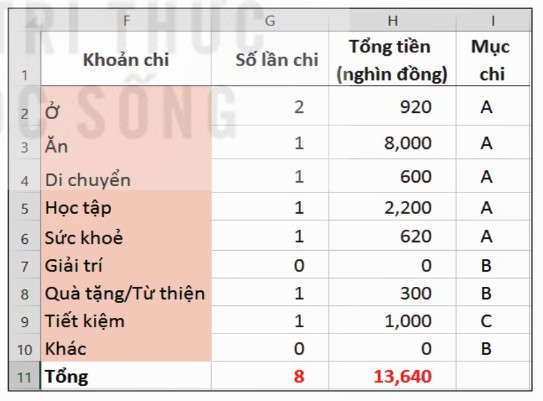
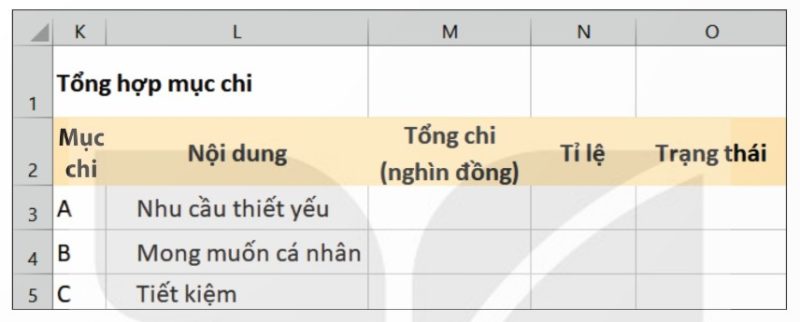
Nhiệm vụ: Bổ sung cột Mục chi cho bảng tổng hợp khoản chi (Hình 12a.2) và tạo bảng dữ liệu tổng hợp các mục chi (Hình 12a.3).
a) Tạo bảng dữ liệu
| Bước | Thao tác |
|---|---|
| 1 | Mở bảng tính TaiChinhGiaDinh.xlsx, chọn trang tính Chi tiêu. |
| 2 | Tại cột I, bổ sung tiêu đề “Mục chi” và nhập dữ liệu: các khoản Ở, Ăn, Di chuyển, Học tập, Sức khỏe ghi A; Giải trí, Quà tặng/Từ thiện, Khác ghi B; Tiết kiệm ghi C. |
| 3 | Trong vùng K1:O5, tạo bảng tổng hợp mục chi gồm các cột: Mục chi (K), Nội dung (L), Tổng chi nghìn đồng (M), Tỉ lệ (N), Trạng thái (O). |
| 4 | Lưu bảng tính. |
b) Tính Tổng chi và Tỉ lệ của mỗi mục chi
| Bước | Ô | Công thức | Ý nghĩa |
|---|---|---|---|
| 1 | M3 | =SUMIF( |
Tổng hợp số tiền của mục A (Nhu cầu thiết yếu) |
| 2 | M4, M5 | Sao chép công thức M3 xuống | Tổng tiền mục B và C |
| 3 | N3 | =M3/ |
Tỉ lệ chi của mục A so với tổng chi (ô H11 = 13.640) |
| 4 | N4, N5 | Sao chép công thức N3 xuống | Tỉ lệ mục B và C |
 I
I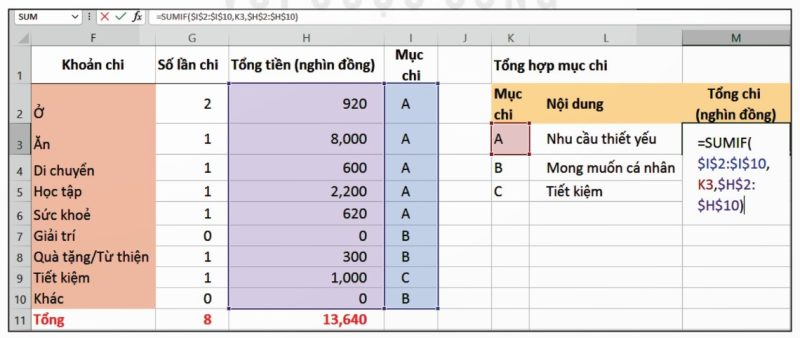
Kết quả:
| Mục chi (K) | Nội dung (L) | Tổng chi nghìn đồng (M) | Tỉ lệ (N) |
|---|---|---|---|
| A | Nhu cầu thiết yếu | 12.340 | 90,5% |
| B | Mong muốn cá nhân | 300 | 2,2% |
| C | Tiết kiệm | 1.000 | 7,3% |
c) Điền nhận xét vào cột Trạng thái
| Ô | Công thức | Giải thích |
|---|---|---|
| O3 | =IF(N3>50%,"Nhiều hơn","Ít hơn") |
Nhu cầu thiết yếu: ngưỡng 50% → N3 = 90,5% > 50% → “Nhiều hơn” |
| O4 | =IF(N4>30%,"Nhiều hơn","Ít hơn") |
Mong muốn cá nhân: ngưỡng 30% → N4 = 2,2% ≤ 30% → “Ít hơn” |
| O5 | =IF(N5>20%,"Nhiều hơn","Ít hơn") |
Tiết kiệm: ngưỡng 20% → N5 = 7,3% ≤ 20% → “Ít hơn” |
Lưu bảng tính.
III. Luyện tập
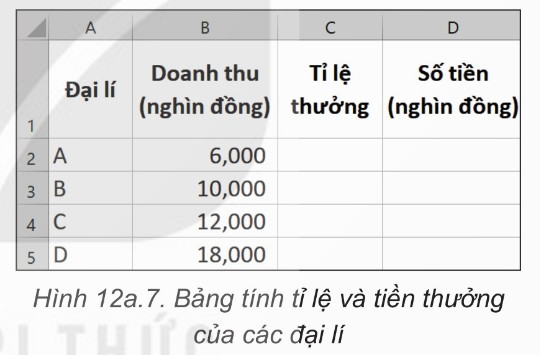
Đề bài (Hình 12a.7): Bảng dữ liệu tính số tiền thưởng cho các đại lí của một nhãn hàng.
| Đại lí (A) | Doanh thu nghìn đồng (B) |
|---|---|
| A | 6.000 |
| B | 10.000 |
| C | 12.000 |
| D | 18.000 |
a) Tính tỉ lệ thưởng (cột C)
Nếu doanh thu đạt trên 10 triệu (10.000 nghìn đồng) thì tỉ lệ thưởng là 5%, còn không thì 0%.
Lời giải:
Tại ô C2, nhập công thức: =IF(B2>10000,5%,0%)
Sao chép từ C2 xuống C3, C4, C5.
| Đại lí | Doanh thu | Tỉ lệ thưởng | Giải thích |
|---|---|---|---|
| A | 6.000 | 0% | 6.000 ≤ 10.000 → 0% |
| B | 10.000 | 0% | 10.000 không lớn hơn 10.000 → 0% |
| C | 12.000 | 5% | 12.000 > 10.000 → 5% |
| D | 18.000 | 5% | 18.000 > 10.000 → 5% |
b) Tính số tiền thưởng (cột D)
Số tiền = Doanh thu × Tỉ lệ
Lời giải:
Tại ô D2, nhập công thức: =B2*C2
Sao chép từ D2 xuống D3, D4, D5.
| Đại lí | Doanh thu | Tỉ lệ thưởng | Số tiền nghìn đồng |
|---|---|---|---|
| A | 6.000 | 0% | 0 |
| B | 10.000 | 0% | 0 |
| C | 12.000 | 5% | 600 |
| D | 18.000 | 5% | 900 |
c) Thay đổi cách tính tỉ lệ thưởng (IF lồng nhau)
Doanh thu trên 20 triệu → 6%; trên 15 triệu → 4%; trên 10 triệu → 2%; còn lại → 0%.
Lời giải:
Tại ô C2, sửa công thức thành:
=IF(B2>20000,6%,IF(B2>15000,4%,IF(B2>10000,2%,0%)))
Sao chép từ C2 xuống C3, C4, C5.
| Đại lí | Doanh thu | Tỉ lệ thưởng | Giải thích |
|---|---|---|---|
| A | 6.000 | 0% | 6.000 ≤ 10.000 → 0% |
| B | 10.000 | 0% | 10.000 không lớn hơn 10.000 → 0% |
| C | 12.000 | 2% | 10.000 < 12.000 ≤ 15.000 → 2% |
| D | 18.000 | 4% | 15.000 < 18.000 ≤ 20.000 → 4% |
Cột D (Số tiền) tự động cập nhật: D của C = 12.000 × 2% = 240; D của D = 18.000 × 4% = 720.
IV. Vận dụng
Câu 1
Chỉnh sửa công thức tại ô O3 để nhận xét mục Nhu cầu thiết yếu theo hai mức: >80% → “Nhiều quá”; >50% → “Nhiều hơn”; còn lại → “Ít hơn”.
Lời giải:
Tại ô O3, sửa công thức thành:
=IF(N3>80%,"Nhiều quá",IF(N3>50%,"Nhiều hơn","Ít hơn"))
Với N3 = 90,5% > 80% → kết quả: “Nhiều quá”.
Câu 2
Sử dụng hàm IF lồng nhau tại ô O4 và O5 để nhận xét chi tiết hơn.
Lời giải:
Tại ô O4 (Mong muốn cá nhân – ngưỡng chuẩn 30%):
=IF(N4>50%,"Nhiều quá",IF(N4>30%,"Nhiều hơn","Ít hơn"))
Với N4 = 2,2% ≤ 30% → kết quả: “Ít hơn” → cần tăng chi cho mong muốn cá nhân hoặc điều chỉnh lại cơ cấu chi tiêu.
Tại ô O5 (Tiết kiệm – ngưỡng chuẩn 20%):
=IF(N5>40%,"Nhiều quá",IF(N5>20%,"Nhiều hơn","Ít hơn"))
Với N5 = 7,3% ≤ 20% → kết quả: “Ít hơn” → cần tăng tỉ lệ tiết kiệm, giảm bớt chi cho nhu cầu thiết yếu (đang chiếm tới 90,5%).
Nhận xét chung: Gia đình đang chi quá nhiều cho nhu cầu thiết yếu (90,5% so với khuyến nghị 50%), trong khi mong muốn cá nhân và tiết kiệm đều thấp hơn mức khuyến nghị. Cần cắt giảm một số khoản chi thiết yếu không thực sự cần thiết để cân đối lại tài chính.

Cô Nguyễn An Như
(Người kiểm duyệt, ra đề)
Chức vụ: Trưởng ban biên soạn môn Tin Học THCS
Trình độ: Cử nhân Sư phạm Tin học, Chứng chỉ hạng II, Chứng chỉ STEM, Ngoại ngữ B1
Kinh nghiệm: 10+ năm kinh nghiệm tại THCS Lý Thường Kiệt