
Chọn đến phần học sinh cần nhanh chóng thông qua mục lục bằng cách click đến phần đó
I. Lý thuyết trọng tâm
1. Biên tập video là gì?
Sau khi dựng xong video, trước khi xuất video để chia sẻ, em cần thực hiện bước biên tập video – đây là bước thứ 4 trong 5 bước làm video đã học ở Bài 10b.
Biên tập video là việc xem lại toàn bộ video từ đầu đến cuối trên màn hình xem trước để tìm ra các vấn đề chưa đúng, chưa tốt còn tồn tại, sau đó chỉnh sửa sao cho sản phẩm video được hoàn chỉnh về cả hình thức lẫn nội dung trước khi trình chiếu hay chia sẻ.
Các nội dung cần kiểm tra khi biên tập:
| Nội dung kiểm tra | Câu hỏi cần trả lời |
|---|---|
| Nội dung | Video có đúng theo kịch bản không? |
| Âm thanh | Âm thanh có bị to hay nhỏ quá không? |
| Hình ảnh | Hình ảnh có bị mờ hay lỗi không? Có thanh màu đen không? |
| Phụ đề | Phụ đề đã khớp với hình ảnh chưa? Có sai chính tả không? Có to/nhỏ quá không? |
| Thời lượng | Thời lượng video đã đúng theo kịch bản chưa? |
Nếu phát hiện bất kì vấn đề nào, em cần chỉnh sửa lại cho đúng trước khi xuất video.
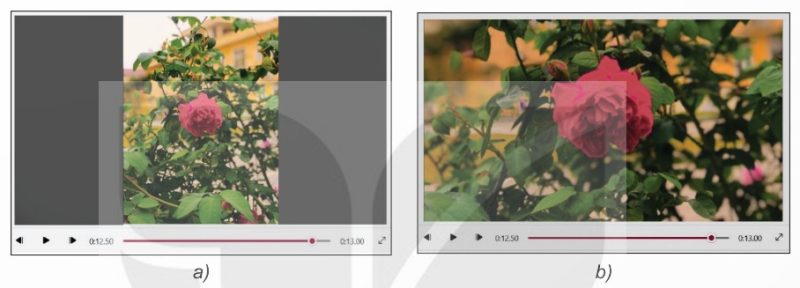
Về thanh màu đen (black bar): Khi tỉ lệ khung hình của các dữ liệu dùng để dựng video khác nhau và khác với khung hình của video đang dựng, các phần thiếu sẽ được hiển thị bằng màu đen. Phần mềm cung cấp chức năng Remove black bar để loại bỏ, giúp video đẹp và chuyên nghiệp hơn.
Ghi nhớ: Biên tập video là việc tìm ra các vấn đề chưa đúng, chưa tốt còn tồn tại để chỉnh sửa sao cho sản phẩm video được hoàn chỉnh về cả mặt hình thức lẫn nội dung trước khi trình chiếu hay chia sẻ.
Câu hỏi củng cố (SGK trang 74)
Em hãy chọn những công việc cần làm trong bước biên tập video: a) Thu thập dữ liệu. b) Kiểm tra nội dung video xem có đúng theo kịch bản không. c) Nhập dữ liệu. d) Kiểm tra phụ đề, âm thanh xem có khớp với hình ảnh không. e) Kiểm tra xem đã đủ dữ liệu chưa.
Trả lời: Các công việc cần làm trong bước biên tập video là: b, d, e. Còn a (thu thập dữ liệu) và c (nhập dữ liệu) thuộc bước Chuẩn bị dữ liệu và Dựng video, không phải biên tập.
Câu hỏi trắc nghiệm củng cố
Câu 1. Sau khi đã hoàn thành việc dựng video, em cần làm việc gì tiếp theo?
- A. Xuất video
- B. Biên tập video
- C. Xây dựng kịch bản
- D. Chuẩn bị dữ liệu
→ Đáp án B. Theo 5 bước: lên ý tưởng → chuẩn bị dữ liệu → dựng video → biên tập → xuất video. Sau dựng video là biên tập.
Câu 2. Biên tập video là gì?
- A. Xem lại từ đầu đến cuối video trên màn hình.
- B. Tìm ra các vấn đề chưa đúng, chưa tốt để chỉnh sửa sao cho video hoàn chỉnh về hình thức lẫn nội dung trước khi trình chiếu hay chia sẻ.
- C. Xem lại phụ đề có khớp với hình ảnh chưa.
- D. Tìm ra các vấn đề chưa đúng, chưa tốt để chỉnh sửa.
→ Đáp án B. Đáp án đầy đủ nhất – bao gồm cả việc tìm lỗi, chỉnh sửa và mục đích là hoàn chỉnh cả hình thức lẫn nội dung.
Câu 3. Để loại bỏ thanh màu đen trong Video Editor, em chọn lệnh nào?
- A. Back up project
- B. Shrink to fit
- C. Duplicate project
- D. Remove black bar
→ Đáp án D.
Câu 4. Để xuất video thành tệp mp4, em nháy chuột chọn lệnh nào?
- A. Done
- B. Export
- C. Finish video
- D. Remove Video
→ Đáp án C. Chọn Finish video trước, sau đó cửa sổ Finish your video mở ra, rồi mới chọn Export.
II. Thực hành: Biên tập và xuất video
Nhiệm vụ 1: Biên tập video
a) Loại bỏ thanh màu đen
| Bước | Thao tác |
|---|---|
| 1 | Chọn ảnh có thanh màu đen (ví dụ: ảnh bông hoa hồng) trên bàn dựng. |
| 2 | Nháy chuột chọn biểu tượng khung hình (resize). Một khung hiển thị hai lệnh: Remove black bar và Shrink to fit. |
| 3 | Chọn Remove black bar → ảnh tự động thay đổi kích thước để vừa với khung hình, thanh màu đen biến mất. |
Lưu ý: Nếu không muốn loại bỏ thanh màu đen (muốn giữ nguyên tỉ lệ ảnh gốc), thực hiện tương tự nhưng chọn Shrink to fit.
b) Chỉnh lại thời gian hiển thị dữ liệu
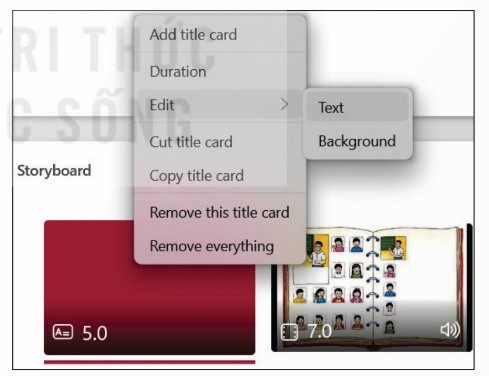
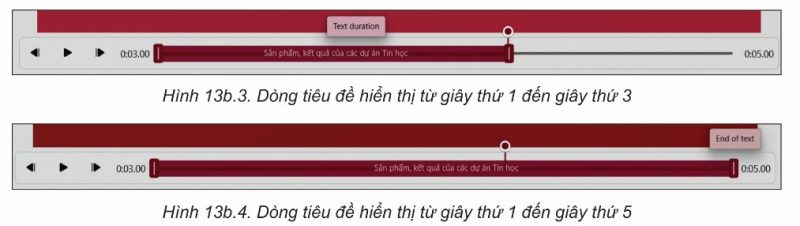
Tình huống: Phần tiêu đề hiển thị 3 giây là hơi nhanh, cần tăng lên 5 giây. Tuy nhiên sau khi chỉnh Duration thành 5 giây, dòng chữ tiêu đề vẫn chỉ hiển thị 3 giây → cần chỉnh thêm thời gian hiển thị cho dòng tiêu đề.
| Bước | Thao tác |
|---|---|
| 1 | Nháy nút phải chuột vào khung hình tiêu đề trên bàn dựng → chọn Edit → chọn Text. |
| 2 | Cửa sổ chỉnh sửa tiêu đề mở ra. Quan sát thấy dòng tiêu đề đang hiển thị từ giây thứ 1 đến giây thứ 3. |
| 3 | Dùng chuột kéo thả con chạy bên phải đến vị trí giây thứ 5 → dòng tiêu đề sẽ hiển thị từ giây thứ 1 đến giây thứ 5. |
| 4 | Nháy Done để hoàn thành. |
Nhiệm vụ 2: Xuất video
Sau khi biên tập xong, em xuất video thành tệp mp4 để có thể chia sẻ.
| Bước | Thao tác |
|---|---|
| 1 | Nháy chuột chọn Finish video ở góc trên bên phải giao diện phần mềm. |
| 2 | Cửa sổ Finish your video hiện ra → chọn chất lượng video. |
| 3 | Nháy chuột chọn Export → cửa sổ Save As mở ra → nhập tên video (ví dụ: SanPhamTinHoc.mp4) → chọn Export. |
| 4 | Chờ phần mềm hoàn thành việc xuất video. |
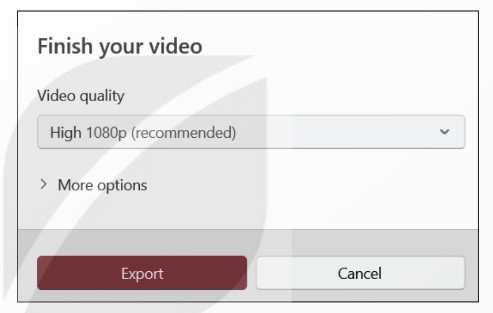
Ba mức chất lượng video:
| Mức chất lượng | Độ phân giải | Dung lượng tệp | Khi nào sử dụng |
|---|---|---|---|
| High | 1080p | Lớn nhất | Trình chiếu trên màn hình lớn, chia sẻ chất lượng cao |
| Medium | 720p | Trung bình | Chia sẻ trên mạng xã hội, xem trên máy tính |
| Low | 540p | Nhỏ nhất | Gửi qua email, thiết bị dung lượng thấp |
Lưu ý: Thời gian xuất video phụ thuộc vào độ dài video và chất lượng đã chọn. Chất lượng càng cao → tệp càng lớn → thời gian xuất càng lâu.
Với tệp video vừa tạo ra, em có thể sao chép, chia sẻ với bạn bè để sử dụng trong buổi triển lãm, hoặc đưa lên mạng xã hội để giới thiệu với mọi người.
III. Luyện tập
Đề bài: Em hãy xem lại toàn bộ video trong màn hình xem trước và thực hiện các công việc sau: a) Nếu thấy ảnh nào trong video còn thanh màu đen thì loại bỏ. b) Điều chỉnh lại thời gian hiển thị các dữ liệu nếu thấy cần thiết. c) Xuất lại video với tên SanPhamTinHoc-Version2.mp4. d) Xem lại hai video kết quả ở hai tệp SanPhamTinHoc.mp4 và SanPhamTinHoc-Version2.mp4, so sánh và chọn một bản phù hợp để trình chiếu trong buổi Triển lãm tin học.
Lời giải:
a) Loại bỏ thanh màu đen:
| Bước | Thao tác |
|---|---|
| 1 | Nhấn Play để xem toàn bộ video từ đầu đến cuối. Quan sát kĩ từng khung hình. |
| 2 | Khi phát hiện ảnh/video nào có thanh màu đen ở hai bên → tạm dừng, chọn ảnh/video đó trên bàn dựng. |
| 3 | Nháy biểu tượng resize → chọn Remove black bar → Done. |
| 4 | Lặp lại cho tất cả ảnh/video còn thanh màu đen. |
b) Điều chỉnh thời gian hiển thị:
| Bước | Thao tác |
|---|---|
| 1 | Xem lại video, nếu thấy đoạn nào hiển thị quá nhanh hoặc quá chậm → cần điều chỉnh. |
| 2 | Với ảnh: chọn ảnh → Duration → chọn thời gian phù hợp. |
| 3 | Với phụ đề/tiêu đề: nháy phải chuột → Edit → Text → kéo con chạy điều chỉnh thời gian → Done. |
c) Xuất lại video:
| Bước | Thao tác |
|---|---|
| 1 | Nháy Finish video → chọn chất lượng (khuyến nghị High 1080p). |
| 2 | Nháy Export → nhập tên SanPhamTinHoc-Version2.mp4 → Export. |
| 3 | Chờ phần mềm hoàn thành xuất video. |
d) So sánh hai bản video:
| Tiêu chí | SanPhamTinHoc.mp4 (bản cũ) | SanPhamTinHoc-Version2.mp4 (bản mới) |
|---|---|---|
| Thanh màu đen | Có thể còn ở một số ảnh | Đã loại bỏ hết |
| Thời gian hiển thị | Có thể chưa phù hợp | Đã điều chỉnh hợp lí |
| Chất lượng tổng thể | Bản dựng ban đầu | Bản đã biên tập, hoàn chỉnh hơn |
→ Chọn bản SanPhamTinHoc-Version2.mp4 để trình chiếu trong buổi Triển lãm tin học vì đã được biên tập kĩ lưỡng hơn.
IV. Vận dụng
Đề bài: Em hãy thực hiện các nhiệm vụ tương tự trong phần Thực hành với dự án MyVideo.
Lời giải (gợi ý):
| Bước | Thao tác |
|---|---|
| 1 | Mở dự án MyVideo đã dựng ở các bài trước. |
| 2 | Nhấn Play xem lại toàn bộ video từ đầu đến cuối. Ghi chú lại những vấn đề cần chỉnh sửa. |
| 3 | Loại bỏ thanh màu đen: Chọn từng ảnh có black bar → biểu tượng resize → Remove black bar. |
| 4 | Chỉnh thời gian: Điều chỉnh Duration cho ảnh, kéo con chạy cho phụ đề/tiêu đề sao cho phù hợp. |
| 5 | Kiểm tra: Âm thanh đúng đoạn chưa? Phụ đề có sai chính tả không? Nội dung đã đúng kịch bản chưa? |
| 6 | Xuất video: Nháy Finish video → chọn High 1080p → Export → nhập tên MyVideo.mp4 → Export. |
| 7 | Chia sẻ video cho giáo viên qua email hoặc Zalo. |

Cô Nguyễn An Như
(Người kiểm duyệt, ra đề)
Chức vụ: Trưởng ban biên soạn môn Tin Học THCS
Trình độ: Cử nhân Sư phạm Tin học, Chứng chỉ hạng II, Chứng chỉ STEM, Ngoại ngữ B1
Kinh nghiệm: 10+ năm kinh nghiệm tại THCS Lý Thường Kiệt