
Chọn đến phần học sinh cần nhanh chóng thông qua mục lục bằng cách click đến phần đó
- I. Lý thuyết trọng tâm
- 1. Hàm COUNTIF là gì?
- 2. Một số ví dụ sử dụng hàm COUNTIF
- 3. Áp dụng hàm COUNTIF trong quản lí tài chính gia đình
- 4. Vai trò của địa chỉ tuyệt đối trong công thức COUNTIF
- II. Thực hành: Sử dụng hàm COUNTIF
- a) Tính số lần chi của mỗi khoản chi trong trang tính Chi tiêu
- b) Tính số lần thu của mỗi khoản thu trong trang tính Thu nhập
- III. Luyện tập
- Bài 1 (SGK trang 44)
- Bài 2 (SGK trang 44)
- IV. Vận dụng
I. Lý thuyết trọng tâm
1. Hàm COUNTIF là gì?
Hàm COUNTIF dùng để đếm số ô tính trong một vùng dữ liệu mà dữ liệu của ô thỏa mãn một điều kiện cho trước.
Cú pháp:
=COUNTIF(range, criteria)
Trong đó:
| Tham số | Ý nghĩa |
|---|---|
| range | Phạm vi chứa các ô tính cần kiểm tra để đếm |
| criteria | Điều kiện kiểm tra các ô tính trong phạm vi range |
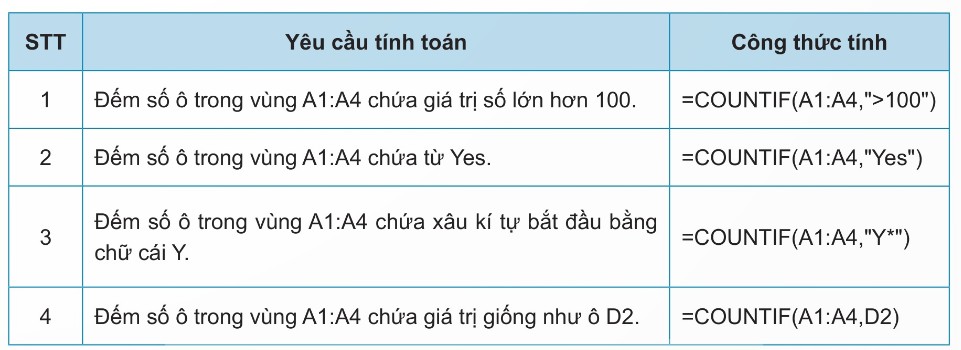
2. Một số ví dụ sử dụng hàm COUNTIF
| STT | Yêu cầu tính toán | Công thức |
|---|---|---|
| 1 | Đếm số ô trong vùng A1:A4 chứa giá trị số lớn hơn 100 | =COUNTIF(A1:A4,">100") |
| 2 | Đếm số ô trong vùng A1:A4 chứa từ “Yes” | =COUNTIF(A1:A4,"Yes") |
| 3 | Đếm số ô trong vùng A1:A4 chứa xâu kí tự bắt đầu bằng chữ Y | =COUNTIF(A1:A4,"Y*") |
| 4 | Đếm số ô trong vùng A1:A4 chứa giá trị giống như ô D2 | =COUNTIF(A1:A4,D2) |
3. Áp dụng hàm COUNTIF trong quản lí tài chính gia đình
Giả sử trang tính Chi tiêu có dữ liệu chi tiêu trong vùng B3:B10 (cột Khoản chi) và danh sách các khoản chi ở cột F (F2:F10). Để biết mỗi khoản chi đã được chi bao nhiêu lần, ta dùng hàm COUNTIF tại cột G (Số lần chi).
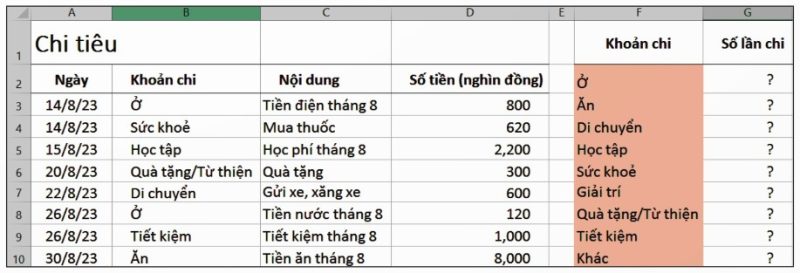
Công thức tại ô G2:
=COUNTIF( B3:B10,F2)
Giải thích:
F2là điều kiện – tên khoản chi cần đếm. Đây là địa chỉ tương đối, khi sao chép xuống sẽ tự động thay đổi thành F3, F4… tương ứng với từng khoản chi.
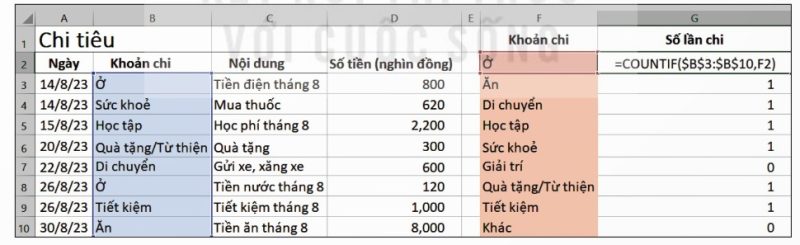
Kết quả sau khi sao chép công thức từ G2 đến G10:
| Khoản chi (F) | Số lần chi (G) | Công thức thực tế |
|---|---|---|
| Ở | 2 | =COUNTIF( |
| Ăn | 1 | =COUNTIF( |
| Di chuyển | 1 | =COUNTIF( |
| Học tập | 1 | =COUNTIF( |
| Sức khỏe | 1 | =COUNTIF( |
| Giải trí | 0 | =COUNTIF( |
| Quà tặng/Từ thiện | 1 | =COUNTIF( |
| Tiết kiệm | 1 | =COUNTIF( |
| Khác | 0 | =COUNTIF( |
Ghi nhớ: Hàm COUNTIF đếm số ô tính trong vùng dữ liệu (range) thỏa mãn điều kiện (criteria). Công thức:
=COUNTIF(range, criteria).
4. Vai trò của địa chỉ tuyệt đối trong công thức COUNTIF
Câu hỏi củng cố (SGK trang 43)
a) Khi sao chép công thức
=COUNTIF(sang các ô G3,…, G10, công thức sẽ thay đổi như thế nào?
Trả lời: Chỉ có phần criteria thay đổi (F2 → F3 → F4 →…→ F10), còn phần range giữ nguyên
b) Nếu bỏ các dấu
=COUNTIF(B3:B10,F2). Sau khi sao chép sang các ô từ G3 đến G10, kết quả trả về có đúng không? Tại sao?
Trả lời: Kết quả sẽ không đúng. Vì khi bỏ dấu , phần range cũng sẽ thay đổi khi sao chép: ở G3 thành B4:B11, ở G4 thành B5:B12… → phạm vi tìm kiếm bị sai, dẫn đến kết quả đếm không chính xác.
Câu hỏi trắc nghiệm củng cố lý thuyết
Câu 1. Trong Excel, cấu trúc hàm COUNTIF nào đúng?
- A.
=COUNTIF(criteria, range) - B.
COUNTIF(range, criteria) - C.
COUNTIF(criteria, range) - D.
=COUNTIF(range, criteria)
→ Đáp án D. Công thức phải bắt đầu bằng dấu =, tham số đầu tiên là range (vùng dữ liệu), tham số thứ hai là criteria (điều kiện).
Câu 2. Hàm COUNTIF được sử dụng để:
- A. Xác thực dữ liệu
- B. Hỗ trợ tính toán
- C. Sắp xếp dữ liệu
- D. Đếm số ô tính trong vùng dữ liệu thỏa mãn điều kiện
→ Đáp án D.
Câu 3. Trong Excel, các ô A1 = 30, A2 = 30, A3 = “AQ”, A4 = 2. Kết quả của =COUNTIF(A1:A4,"30") là:
- A. 3
- B. 1
- C. 2
- D. 4
→ Đáp án C. Có 2 ô chứa giá trị 30 (A1 và A2).
Câu 4. Trong Excel, các ô A1 = 30, A2 = 30, A3 = “AQ”, A4 = 2. Kết quả của =COUNTIF(A1:A4,"<30") là:
- A. 3
- B. 1
- C. 2
- D. 4
→ Đáp án B. Chỉ có 1 ô chứa giá trị số nhỏ hơn 30 (A4 = 2). Ô A3 chứa văn bản “AQ” nên không được đếm.
II. Thực hành: Sử dụng hàm COUNTIF
a) Tính số lần chi của mỗi khoản chi trong trang tính Chi tiêu
| Bước | Thao tác |
|---|---|
| 1 | Mở tệp bảng tính TaiChinhGiaDinh.xlsx, chọn trang tính Chi tiêu. |
| 2 | Nhập dữ liệu chi tiêu vào vùng A3:D10 (tương tự Hình 10a.1). |
| 3 | Tại ô G2, nhập công thức: =COUNTIF( |
| 4 | Sao chép công thức trong ô G2 sang các ô G3 đến G10 (chọn G2 → kéo ô vuông nhỏ góc dưới phải xuống G10). |
| 5 | Kiểm tra kết quả: mỗi ô G hiển thị số lần chi tương ứng với khoản chi ở cột F. |
| 6 | Lưu bảng tính. |
b) Tính số lần thu của mỗi khoản thu trong trang tính Thu nhập
| Bước | Thao tác |
|---|---|
| 1 | Chọn trang tính Thu nhập. |
| 2 | Nhập dữ liệu thu nhập vào vùng A3:D8 (tương tự Hình 10a.3). |
| 3 | Tại ô G2, nhập công thức: =COUNTIF( |
| 4 | Sao chép công thức trong ô G2 sang các ô G3 đến G6. |
| 5 | Kiểm tra kết quả. |
| 6 | Lưu tệp. |
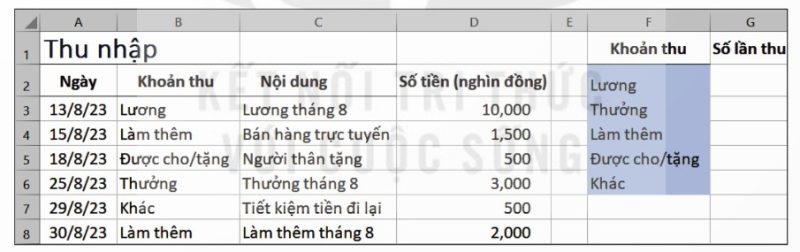
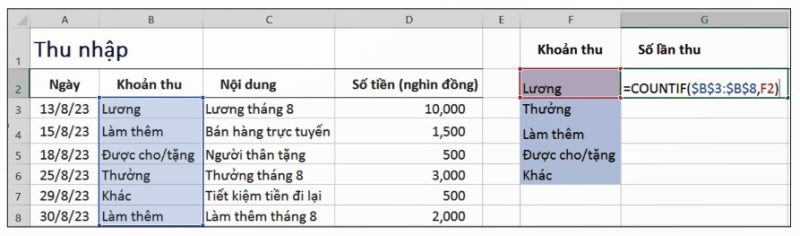
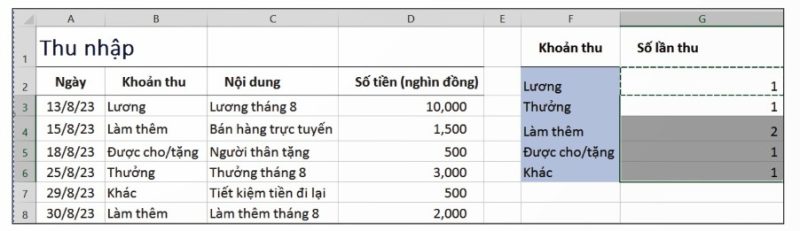
Kết quả sau khi sao chép (Hình 10a.5):
| Khoản thu (F) | Số lần thu (G) |
|---|---|
| Lương | 1 |
| Thưởng | 1 |
| Làm thêm | 2 |
| Được cho/tặng | 1 |
| Khác | 1 |
III. Luyện tập
Bài 1 (SGK trang 44)
Đề bài: Em hãy bổ sung thêm một số dòng dữ liệu thu, chi vào cả hai trang tính Thu nhập và Chi tiêu. Hãy điều chỉnh công thức COUNTIF ở cột G để kết quả tổng hợp số lần thu, chi của mỗi khoản được chính xác.
Lời giải:
Giả sử em bổ sung thêm 3 dòng dữ liệu vào trang tính Chi tiêu (hàng 11, 12, 13), tổng cộng dữ liệu chi tiêu nằm trong vùng B3:B13.
Cách điều chỉnh công thức:
- Tại ô G2, sửa công thức thành:
=COUNTIF(B3:B13,F2) - Sao chép lại công thức từ G2 xuống G3→G10.
Tương tự với trang tính Thu nhập, nếu bổ sung thêm dòng (ví dụ dữ liệu nằm trong B3:B11):
- Tại ô G2, sửa công thức thành:
=COUNTIF(B3:B11,F2) - Sao chép lại công thức từ G2 xuống G3→G6.
Lưu ý quan trọng: Mỗi khi bổ sung thêm dòng dữ liệu, phải mở rộng phần range trong công thức COUNTIF để bao gồm tất cả các dòng dữ liệu mới. Nếu không điều chỉnh, các dòng mới sẽ không được đếm → kết quả sai.
Bài 2 (SGK trang 44)
Đề bài: Em hãy thực hiện cuộc khảo sát về việc chọn trường THPT của các bạn trong lớp. Nhập thông tin thu thập được vào bảng tính và sử dụng hàm COUNTIF để tổng hợp kết quả khảo sát như minh họa ở Hình 10a.6.
Lời giải:
Bước 1 – Nhập dữ liệu khảo sát:
Tạo bảng tính với cấu trúc: cột A là Mã số học sinh (HS01→HS10), cột B là Tên trường (A, B, C, D). Phần thống kê: cột D là Tên trường, cột E là Số lượng.
| Mã số HS (A) | Tên trường (B) |
|---|---|
| HS01 | A |
| HS02 | B |
| HS03 | C |
| HS04 | D |
| HS05 | A |
| HS06 | C |
| HS07 | B |
| HS08 | D |
| HS09 | C |
| HS10 | A |
Bước 2 – Nhập công thức COUNTIF:
Tại ô E5 (ô Số lượng tương ứng trường A): =COUNTIF(B4:B13,D5)
Sao chép công thức từ E5 xuống E6, E7, E8.
Kết quả:
| Tên trường (D) | Số lượng (E) | Giải thích |
|---|---|---|
| A | 3 | HS01, HS05, HS10 chọn trường A |
| B | 2 | HS02, HS07 chọn trường B |
| C | 3 | HS03, HS06, HS09 chọn trường C |
| D | 2 | HS04, HS08 chọn trường D |
IV. Vận dụng
Đề bài: Em hãy mở bảng tính KinhPhiTrienLam.xlsx đã tạo ở phần Vận dụng Bài 9a và sử dụng hàm COUNTIF để tính số lần thu của mỗi khoản thu, số lần chi của mỗi khoản chi của dự án Triển lãm tin học. Lưu tệp sau khi hoàn thành.
Lời giải:
Trang tính “Các khoản thu”:
Giả sử dữ liệu thu nằm trong vùng B3:B10, danh sách khoản thu ở F2:F3 (Quỹ, Tài trợ).
- Tại ô G2, nhập:
=COUNTIF(B3:B10,F2) - Sao chép từ G2 xuống G3.
| Khoản thu (F) | Số lần thu (G) |
|---|---|
| Quỹ | (kết quả đếm) |
| Tài trợ | (kết quả đếm) |
Trang tính “Các khoản chi”:
Giả sử dữ liệu chi nằm trong vùng B3:B10, danh sách khoản chi ở F2:F3 (Văn phòng phẩm, In tài liệu).
- Tại ô G2, nhập:
=COUNTIF(B3:B10,F2) - Sao chép từ G2 xuống G3.
| Khoản chi (F) | Số lần chi (G) |
|---|---|
| Văn phòng phẩm | (kết quả đếm) |
| In tài liệu | (kết quả đếm) |
Lưu tệp KinhPhiTrienLam.xlsx.

Cô Nguyễn An Như
(Người kiểm duyệt, ra đề)
Chức vụ: Trưởng ban biên soạn môn Tin Học THCS
Trình độ: Cử nhân Sư phạm Tin học, Chứng chỉ hạng II, Chứng chỉ STEM, Ngoại ngữ B1
Kinh nghiệm: 10+ năm kinh nghiệm tại THCS Lý Thường Kiệt