
Chọn đến phần học sinh cần nhanh chóng thông qua mục lục bằng cách click đến phần đó
I. Lý thuyết trọng tâm
1. Các bước để làm một video
Để làm được một video nhanh chóng, hiệu quả và đúng mục tiêu đề ra, ta cần thực hiện theo 5 bước sau:
| Bước | Tên bước | Nội dung cụ thể |
|---|---|---|
| Bước 1 | Đưa ra ý tưởng, xây dựng kịch bản | Xuất phát từ mục tiêu ban đầu, phác thảo bản sắp xếp các dữ liệu theo tiến trình và thời lượng cụ thể. |
| Bước 2 | Chuẩn bị dữ liệu | Thu thập tất cả dữ liệu cần thiết theo kịch bản: quay video, chụp ảnh, thu âm thanh bằng máy quay/điện thoại/webcam; viết phụ đề; tập hợp các tệp vào một thư mục. |
| Bước 3 | Nhập dữ liệu, dựng video | Đưa dữ liệu vào phần mềm làm video. Sắp xếp, chỉnh sửa, thêm hiệu ứng, thêm phụ đề… theo kịch bản. |
| Bước 4 | Biên tập video | Xem lại video; kiểm tra âm thanh, hình ảnh, phụ đề đã đúng kịch bản chưa; cần thêm hiệu ứng không; cần cắt bỏ hay điều chỉnh nội dung không. |
| Bước 5 | Xuất video | Xuất video đã dựng sang định dạng có thể chia sẻ với người khác. |
Ghi nhớ: Để làm được một video nhanh chóng và hiệu quả theo đúng ý tưởng ban đầu, em nên thực hiện theo các bước: lên ý tưởng, xây dựng kịch bản → chuẩn bị dữ liệu → nhập dữ liệu, dựng video → biên tập video → xuất video.
Câu hỏi củng cố (SGK trang 61)
Em hãy sắp xếp lại các bước tạo video sau đây theo đúng thứ tự: a) Nhập dữ liệu, dựng video. b) Chuẩn bị dữ liệu. c) Lên ý tưởng, xây dựng kịch bản. d) Xuất video. e) Biên tập video.
Trả lời: Thứ tự đúng: c → b → a → e → d (Lên ý tưởng → Chuẩn bị dữ liệu → Nhập dữ liệu, dựng video → Biên tập video → Xuất video).
II. Thực hành: Làm video giới thiệu các sản phẩm đã thực hiện trong quá trình học môn Tin học
Nhiệm vụ 1: Đưa ra ý tưởng, xây dựng kịch bản và chuẩn bị dữ liệu
a) Lên ý tưởng, xây dựng kịch bản
Ý tưởng: Video giới thiệu về những sản phẩm, kết quả của các dự án đã thực hiện khi học môn Tin học: cuốn sổ lưu niệm, dự án Trường học xanh, dự án Thành lập CLB Tin học…
Kịch bản: Video dài khoảng 28 giây, gồm các phần:
| Phần | Nội dung | Thời lượng | Loại dữ liệu |
|---|---|---|---|
| 1 | Tiêu đề: “Sản phẩm, kết quả của các dự án Tin học” | 3 giây | Văn bản (title card) |
| 2 | Đoạn video quay cuốn sổ lưu niệm – dự án Sổ lưu niệm | 7 giây | Video (cắt từ clip gốc) |
| 3 | Đoạn hoạt hình từ ảnh cây xanh, hoa – dự án Trường học xanh | 8 giây | Hình ảnh (4 ảnh × 2 giây) |
| 4 | Đoạn hoạt hình từ ảnh tờ rơi, tài liệu – dự án Thành lập CLB Tin học | 10 giây | Hình ảnh |
Yêu cầu bổ sung: hiệu ứng chuyển động giữa các đoạn; hiệu ứng 3D, bộ lọc ở vị trí thích hợp; nhạc nền nhẹ nhàng; phụ đề (tên dự án) ở đầu mỗi đoạn; lời thuyết minh về quá trình thực hiện.
b) Chuẩn bị dữ liệu
Tạo thư mục SanPhamTinHoc trên máy tính, bên trong chứa 3 thư mục con:
| Thư mục con | Chứa |
|---|---|
| DuLieu-AmThanh | Các tệp âm thanh (nhạc nền, lời thuyết minh) |
| DuLieu-Anh | Các tệp hình ảnh (ảnh cây xanh, hoa, tờ rơi, tài liệu…) |
| DuLieu-Video | Các tệp video (video quay sổ lưu niệm…) |
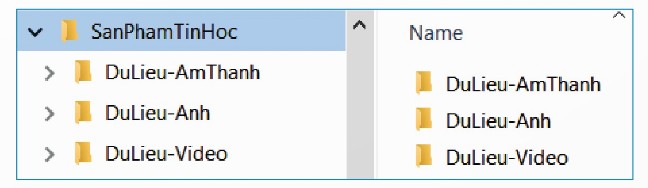
Sao chép các tệp đã thu thập được vào thư mục tương ứng.
Nhiệm vụ 2: Nhập dữ liệu và dựng video
a) Nhập dữ liệu
| Bước | Thao tác |
|---|---|
| 1 | Khởi động phần mềm Video Editor. |
| 2 | Mở dự án SanPhamTinHoc đã tạo ở Bài 9b. |
| 3 | Nhập dữ liệu vào thư viện theo thứ tự trong kịch bản: nháy + Add → From this PC → vào thư mục SanPhamTinHoc/DuLieu-Video để nhập video, vào SanPhamTinHoc/DuLieu-Anh để nhập ảnh. |
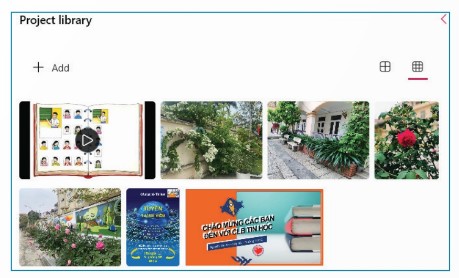
b) Dựng video theo kịch bản
Bước 1: Tạo tiêu đề cho video
| Thao tác | Chi tiết |
|---|---|
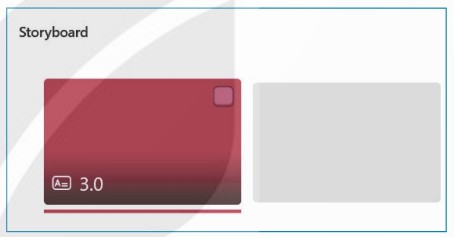
| 1 | Nháy chuột chọn Add title card ở phía trên bên phải bàn dựng → một đoạn video tiêu đề dài 3 giây xuất hiện ở vị trí đầu tiên. |
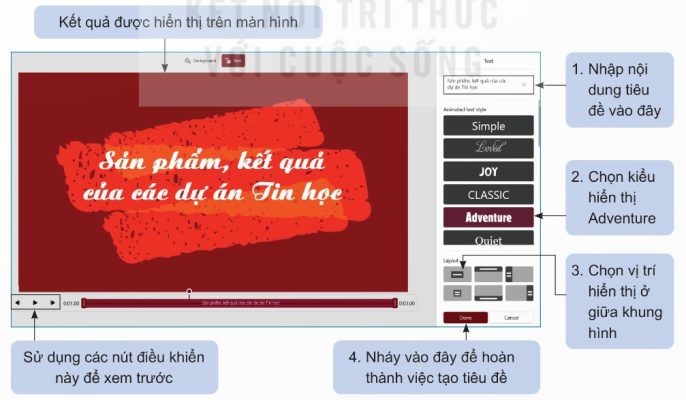
| 2 | Nháy chuột chọn Text để nhập nội dung tiêu đề. |
| 3 | Trong cửa sổ mới: nhập nội dung “Sản phẩm, kết quả của các dự án Tin học” → chọn kiểu hiển thị Adventure → chọn vị trí hiển thị ở giữa khung hình. |
| 4 | Nháy Done để hoàn thành. |
Bước 2: Cắt ngắn đoạn video quay cuốn sổ lưu niệm
| Thao tác | Chi tiết |
|---|---|
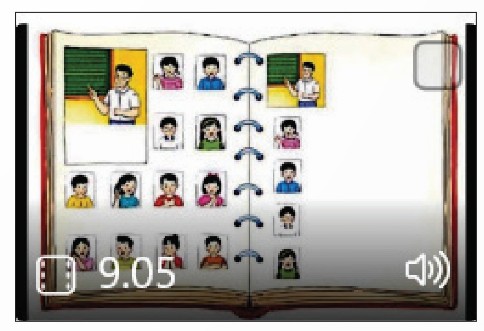
| 1 | Kéo thả đoạn video quay sổ lưu niệm vào bàn dựng, ở vị trí tiếp theo đoạn tiêu đề. Đoạn video gốc dài 9,05 giây. |
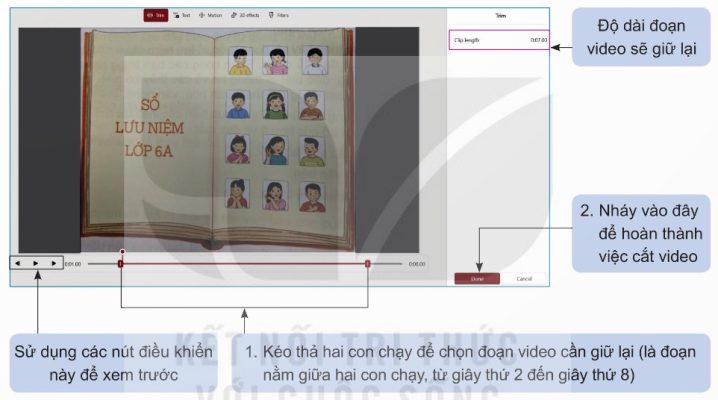
| 2 | Nháy chuột chọn Trim để cắt video. |
| 3 | Trong cửa sổ mới: kéo thả hai con chạy để chọn đoạn cần giữ lại (ví dụ: từ giây thứ 2 đến giây thứ 8 → đoạn giữ lại dài khoảng 7 giây theo kịch bản). |
| 4 | Nháy Done để hoàn thành. |
Bước 3: Tạo đoạn hoạt hình từ hình ảnh, thay đổi thời gian hiển thị
| Thao tác | Chi tiết |
|---|---|
| 1 | Kéo thả 4 ảnh chụp cây xanh và hoa vào bàn dựng, tiếp sau đoạn video sổ lưu niệm. Mỗi ảnh mặc định hiển thị 3 giây. |
| 2 | Theo kịch bản, đoạn hoạt hình cần dài 8 giây (4 ảnh × 2 giây). Cần thay đổi thời gian mỗi ảnh từ 3 giây xuống 2 giây. |
| 3 | Nháy chuột chọn ảnh thứ nhất → chọn Duration → chọn 2 giây. |
| 4 | Thực hiện tương tự với 3 ảnh còn lại. |


Bước 4: Thêm hiệu ứng chuyển động
| Thao tác | Chi tiết |
|---|---|
| 1 | Nháy chuột vào ảnh cần thêm hiệu ứng (ví dụ: ảnh đầu tiên ngay sau đoạn video). |
| 2 | Nháy chuột vào Motion để thêm hiệu ứng chuyển động. |
| 3 | Trong cửa sổ mới: chọn kiểu hiệu ứng Zoom in center (phóng to từ giữa). |
| 4 | Nháy Done để hoàn thành. |
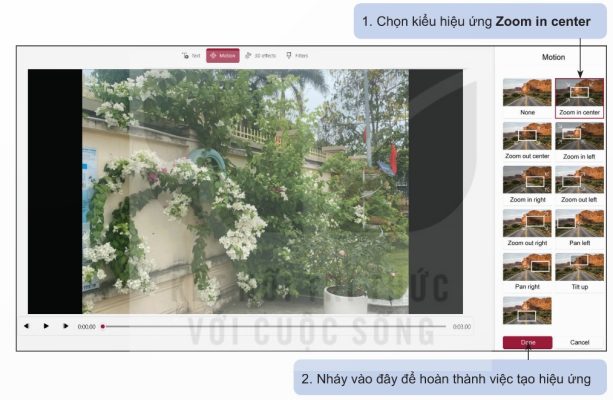
Các kiểu hiệu ứng chuyển động có sẵn trong Video Editor:
| Hiệu ứng | Mô tả |
|---|---|
| Zoom in center | Phóng to từ giữa |
| Zoom in left / right | Phóng to từ trái / phải |
| Zoom out center / left | Thu nhỏ từ giữa / trái |
| Pan left / Pan right | Di chuyển ngang sang trái / phải |
| Tilt up | Di chuyển từ dưới lên trên |
III. Luyện tập
Câu 1
Đề bài: Em hãy tạo đoạn hoạt hình dài 3 giây từ những hình ảnh chụp tờ rơi, tài liệu của dự án Thành lập CLB Tin học.
Lời giải:
| Bước | Thao tác |
|---|---|
| 1 | Kéo thả các ảnh chụp tờ rơi, tài liệu CLB Tin học từ thư viện vào bàn dựng, ở vị trí tiếp sau đoạn hoạt hình cây xanh. |
| 2 | Giả sử có 3 ảnh, để đoạn hoạt hình dài đúng 3 giây → mỗi ảnh hiển thị 1 giây. |
| 3 | Nháy chuột chọn từng ảnh → chọn Duration → chọn 1 giây. |
| 4 | Kiểm tra lại trên bàn dựng: 3 ảnh × 1 giây = 3 giây. Nhấn Play để xem trước. |
(Nếu có 2 ảnh → mỗi ảnh 1,5 giây; nếu có 6 ảnh → mỗi ảnh 0,5 giây. Điều chỉnh sao cho tổng thời gian đúng 3 giây theo yêu cầu.)
Câu 2
Đề bài: Em hãy thêm hiệu ứng chuyển động vào ảnh đầu của đoạn hoạt hình đã tạo ở Câu 1.
Lời giải:
| Bước | Thao tác |
|---|---|
| 1 | Nháy chuột chọn ảnh đầu tiên của đoạn hoạt hình CLB Tin học trên bàn dựng. |
| 2 | Nháy chuột vào Motion. |
| 3 | Chọn kiểu hiệu ứng phù hợp (ví dụ: Zoom in center hoặc Pan right tùy sở thích). |
| 4 | Nháy Done để hoàn thành. |
| 5 | Nhấn Play để xem trước kết quả. Nếu chưa ưng ý, có thể chọn lại ảnh → Motion → đổi kiểu hiệu ứng khác. |
IV. Vận dụng
Đề bài: Em hãy thực hiện các nhiệm vụ tương tự trong phần Thực hành với dự án MyVideo (đã tạo ở phần Vận dụng, Bài 9b) với các dữ liệu đã thu thập được lưu trong thư mục DuLieuMyVideo.
Lời giải (gợi ý):
Giả sử em đã chọn chủ đề “Giới thiệu danh lam thắng cảnh ở địa phương” từ Bài 9b.
Nhiệm vụ 1 – Kịch bản & dữ liệu:
| Phần | Nội dung | Thời lượng |
|---|---|---|
| Tiêu đề | “Danh lam thắng cảnh quê hương em” | 3 giây |
| Đoạn 1 | Video quay tổng quan cảnh đẹp | 8 giây (cắt từ clip gốc) |
| Đoạn 2 | Hoạt hình từ ảnh chụp các địa danh cụ thể | 10 giây (5 ảnh × 2 giây) |
| Đoạn 3 | Hoạt hình từ ảnh ẩm thực địa phương | 6 giây (3 ảnh × 2 giây) |
Tạo thư mục DuLieuMyVideo với 3 thư mục con: AmThanh, Anh, Video. Sao chép dữ liệu vào.
Nhiệm vụ 2 – Nhập dữ liệu & dựng video:
| Bước | Thao tác |
|---|---|
| 1 | Mở Video Editor → mở dự án MyVideo. |
| 2 | Nhập dữ liệu từ thư mục DuLieuMyVideo vào thư viện. |
| 3 | Tạo tiêu đề: Add title card → Text → nhập “Danh lam thắng cảnh quê hương em” → chọn kiểu hiển thị → Done. |
| 4 | Kéo video quay cảnh đẹp vào bàn dựng → Trim cắt còn 8 giây → Done. |
| 5 | Kéo 5 ảnh địa danh vào bàn dựng → Duration chỉnh mỗi ảnh 2 giây. |
| 6 | Kéo 3 ảnh ẩm thực vào bàn dựng → Duration chỉnh mỗi ảnh 2 giây. |
| 7 | Thêm hiệu ứng: chọn ảnh đầu mỗi đoạn → Motion → chọn kiểu phù hợp → Done. |
| 8 | Nhấn Play xem trước toàn bộ video, điều chỉnh nếu cần. |

Cô Nguyễn An Như
(Người kiểm duyệt, ra đề)
Chức vụ: Trưởng ban biên soạn môn Tin Học THCS
Trình độ: Cử nhân Sư phạm Tin học, Chứng chỉ hạng II, Chứng chỉ STEM, Ngoại ngữ B1
Kinh nghiệm: 10+ năm kinh nghiệm tại THCS Lý Thường Kiệt