
Chọn đến phần học sinh cần nhanh chóng thông qua mục lục bằng cách click đến phần đó
Câu hỏi mở đầu trang 133
Đề bài: Các thao tác lập trình trên máy tính truyền thống được thực hiện thông qua các thiết bị vào/ra tiêu chuẩn như bàn phím, chuột, màn hình (Hình 25.1). Vi điều khiển không có các thiết bị này, bằng cách nào ta có thể viết và nạp chương trình cho chúng?
Lời giải:
Vì vi điều khiển có tài nguyên phần cứng tối giản, không thể kết nối trực tiếp với bàn phím, chuột hay màn hình, nên việc lập trình cho vi điều khiển được thực hiện qua hai bước:
- Bước 1: Người lập trình viết chương trình trên máy tính bằng phần mềm chuyên dụng (môi trường lập trình tích hợp – IDE).
- Bước 2: Chương trình sau khi hoàn thành sẽ được nạp vào vi điều khiển thông qua một thiết bị trung gian gọi là bo mạch lập trình vi điều khiển (kết nối với máy tính bằng cổng USB).
→ Vậy bo mạch lập trình vi điều khiển đóng vai trò cầu nối giữa máy tính và vi điều khiển, giúp việc viết và nạp chương trình trở nên thuận tiện.
III. Ứng dụng bo mạch lập trình vi điều khiển
Kết nối năng lực trang 136
Đề bài: Hãy tìm hiểu thêm các ứng dụng khác của bo mạch lập trình vi điều khiển trong cuộc sống. Trong ứng dụng mà em tìm được, vi điều khiển thực hiện chức năng đọc hay ghi dữ liệu trên các cổng vào/ra của nó?
Lời giải:
Một số ứng dụng khác của bo mạch lập trình vi điều khiển trong cuộc sống:
- Hệ thống tưới cây tự động: đọc dữ liệu từ cảm biến độ ẩm đất → đọc dữ liệu ở cổng vào; điều khiển van/máy bơm nước → ghi dữ liệu ra cổng ra.
- Đèn đường tự động bật khi trời tối: đọc dữ liệu từ cảm biến ánh sáng → đọc; điều khiển bật/tắt đèn → ghi.
- Robot dò đường: đọc cảm biến hồng ngoại → đọc; điều khiển động cơ bánh xe → ghi.
- Hệ thống báo trộm gia đình: đọc cảm biến chuyển động → đọc; điều khiển còi báo → ghi.
Ví dụ cụ thể — Hệ thống tưới cây tự động:
- Vi điều khiển đọc dữ liệu từ cảm biến độ ẩm đất (qua cổng vào tương tự).
- Khi độ ẩm thấp hơn mức cài đặt, vi điều khiển ghi dữ liệu ra cổng ra để bật máy bơm nước.
- Khi độ ẩm đạt yêu cầu, vi điều khiển ghi tín hiệu tắt máy bơm.
→ Trong ứng dụng này, vi điều khiển thực hiện cả hai chức năng đọc và ghi dữ liệu trên các cổng vào/ra.
Luyện tập
Luyện tập câu 1 trang 136
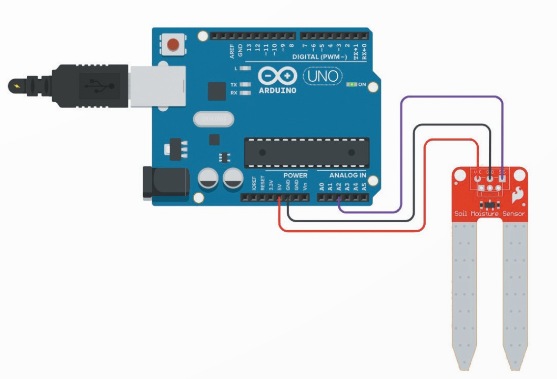
Đề bài: Trong ví dụ trên Hình 25.5, nếu muốn chuyển dữ liệu từ cảm biến vào vi điều khiển thông qua cổng A0 thay vì cổng A2 thì ta cần thay đổi như thế nào?
Lời giải:
Để chuyển dữ liệu từ cảm biến qua cổng A0 thay cho cổng A2, ta cần thay đổi cả về phần cứng và phần mềm:
a) Về phần cứng:
- Rút dây tín hiệu của cảm biến độ ẩm đất ra khỏi cổng A2 trên bo mạch Arduino.
- Cắm lại dây tín hiệu đó vào cổng A0.
- Giữ nguyên các dây nguồn (VCC, GND) của cảm biến.
b) Về phần mềm:
- Mở chương trình đang chạy trên vi điều khiển.
- Chỉnh sửa câu lệnh đọc dữ liệu: thay địa chỉ cổng đọc từ A2 thành A0.
- Biên dịch lại và nạp chương trình mới vào vi điều khiển.
→ Cần thay đổi đồng bộ cả phần cứng lẫn phần mềm thì mạch mới hoạt động đúng.
Luyện tập câu 2 trang 136
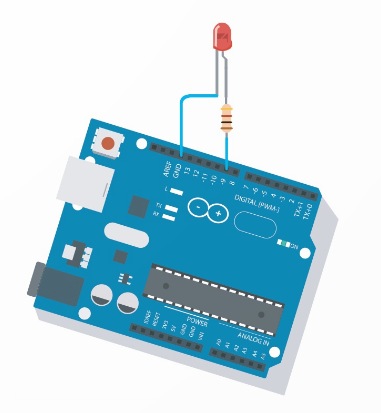
Đề bài: Trong ví dụ trên Hình 25.6, nếu muốn bật LED thì ta cần ghi giá trị nào ra cổng số 9? Biết giá trị 1 tương ứng với mức điện áp 5 V và giá trị 0 tương ứng với mức điện áp 0 V.
Lời giải:
Phân tích:
- LED sáng khi có điện áp đặt vào (mức 5 V).
- LED tắt khi không có điện áp (mức 0 V).
Đối chiếu với quy ước:
- Giá trị 1 ↔ điện áp 5 V → LED sáng.
- Giá trị 0 ↔ điện áp 0 V → LED tắt.
→ Vậy để bật LED, ta cần ghi giá trị 1 ra cổng số 9 của vi điều khiển.
Vận dụng
Vận dụng trang 137
Đề bài: Cài đặt ứng dụng Arduino IDE lên máy tính, mở ứng dụng và chỉ ra vị trí của ba thành phần cơ bản trên giao diện của nó.
Lời giải:
Bước 1: Cài đặt Arduino IDE.
- Truy cập trang chủ chính thức của Arduino: arduino.cc → mục Software.
- Tải bộ cài đặt Arduino IDE phù hợp với hệ điều hành (Windows / macOS / Linux).
- Chạy file cài đặt và làm theo hướng dẫn cho đến khi hoàn tất.
Bước 2: Mở ứng dụng Arduino IDE và xác định 3 thành phần cơ bản.
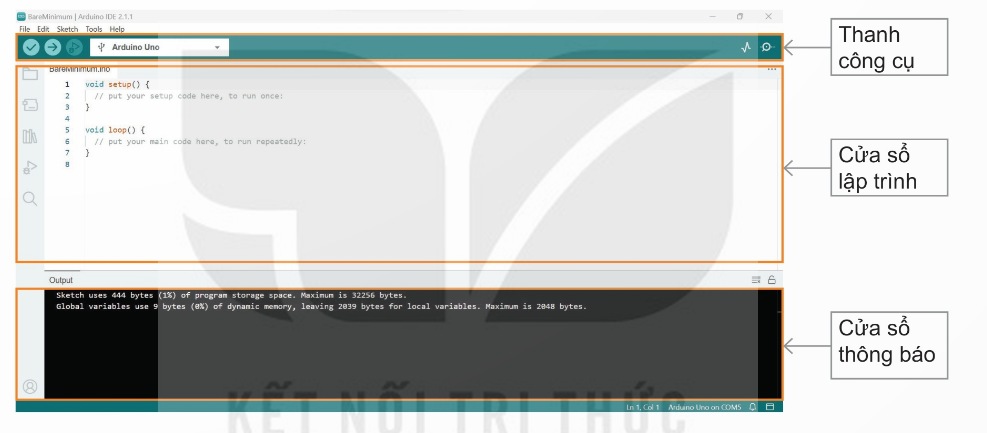
Sau khi mở ứng dụng, giao diện Arduino IDE gồm 3 thành phần chính (đối chiếu với Hình 25.8):
- Thanh công cụ (Toolbar): nằm ở phía trên cùng của cửa sổ, chứa các nút chức năng như biên dịch mã, nạp chương trình vào vi điều khiển, lưu file, mở file mới,…
- Cửa sổ lập trình (Editor): nằm ở phần giữa của cửa sổ, là nơi lập trình viên soạn thảo mã nguồn chương trình (đây là khu vực làm việc chính).
- Cửa sổ thông báo (Output/Console): nằm ở phía dưới cùng của cửa sổ, hiển thị các thông báo biên dịch, thông báo lỗi, dung lượng bộ nhớ chương trình chiếm,…
→ Việc xác định đúng 3 thành phần này giúp em sử dụng Arduino IDE hiệu quả khi lập trình cho vi điều khiển ở các bài học sau.

ThS. Hồ Thị Thư
(Người kiểm duyệt, ra đề)
Chức vụ: Trưởng ban biên soạn môn Công Nghệ THPT
Trình độ: Cử nhân Sư phạm Công nghệ, Chứng chỉ hạng II, Chứng chỉ STEM, Ngoại ngữ B1
Kinh nghiệm: 10+ năm kinh nghiệm tại Trường THPT Hoàng Hoa Thám