
Chọn đến phần học sinh cần nhanh chóng thông qua mục lục bằng cách click đến phần đó
Câu hỏi mở đầu trang 75
Đề bài: Cần ít nhất bao nhiêu điểm để xác định một đường thẳng? Đường parabol? Đường elip?
Lời giải:
| Loại đường | Số điểm tối thiểu | Giải thích |
|---|---|---|
| Đường thẳng | 2 điểm | Phương trình $y = ax + b$ có 2 tham số → cần 2 điểm. |
| Đường parabol | 3 điểm | Phương trình $y = ax^2 + bx + c$ có 3 tham số → cần 3 điểm. |
| Đường elip | 5 điểm | Phương trình tổng quát của elip có 5 tham số tự do → cần 5 điểm. |
→ Đường càng phức tạp thì càng cần nhiều điểm để xác định. Trong Inkscape, các đường cong phức tạp được tạo từ nhiều điểm neo và điểm điều khiển.
1. Làm quen với đối tượng dạng đường
Hoạt động 1 trang 75
Đề bài: Quan sát hai hình chữ nhật ở Hình 14.1 và tìm ra điểm khác nhau giữa hai hình.

Lời giải:
| Đặc điểm | Hình 14.1a | Hình 14.1b |
|---|---|---|
| Loại đối tượng | Hình khối (đối tượng có sẵn). | Đối tượng đường (đã chuyển sang dạng path). |
| Điểm điều khiển | Có các điểm hình vuông trắng và 1 điểm tròn để bo góc. | Có các điểm neo dạng hình thoi/vuông ở 4 góc. |
| Khả năng chỉnh sửa | Chỉ chỉnh được các thuộc tính có sẵn (W, H, Rx, Ry). | Chỉnh được từng điểm neo độc lập → tạo ra hình dạng tự do. |
→ Hình 14.1a vẫn là hình khối chuẩn, còn Hình 14.1b đã được chuyển thành đối tượng đường tự do – có thể biến thành nhiều hình dạng khác nhau.
Câu hỏi củng cố mục 1 trang 76
Đề bài: Để vẽ một hình chữ nhật tròn góc em nên dùng công cụ nào? Giải thích tại sao.
Lời giải:
Nên dùng công cụ Hình chữ nhật (hình vuông, hình chữ nhật) trên hộp công cụ.
Giải thích:
- Theo bảng thuộc tính trang 69 – 70: hình chữ nhật có 2 thuộc tính Rx, Ry – là bán kính của góc bo.
- Chỉ cần thay đổi giá trị Rx, Ry trên thanh điều khiển thuộc tính → các góc của hình chữ nhật tự động bo tròn theo bán kính đã chọn.
- Khi Rx = Ry = 0, hình chữ nhật có góc vuông như bình thường.
→ Đây là cách nhanh và chính xác nhất để vẽ hình chữ nhật tròn góc, không cần dùng công cụ Pen vẽ tay.
2. Sử dụng công cụ tinh chỉnh đường
Hoạt động 2 trang 76
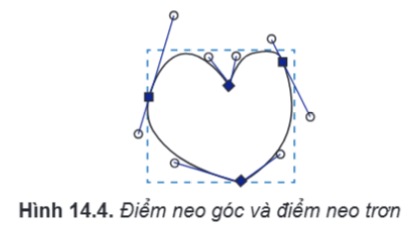
Đề bài: Quan sát hình trái tim, xác định xem các điểm được đánh dấu nằm trên Hình 14.4 có những đặc điểm gì?
Lời giải:
Các điểm đánh dấu trên hình trái tim có hai loại:
| Loại điểm | Hình dạng | Vị trí trên trái tim | Đặc điểm |
|---|---|---|---|
| Điểm neo trơn (smooth node) | Hình vuông hoặc hình tròn | Ở các đoạn cong mượt mà (2 bên trên trái tim). | Hai đường chỉ hướng tại điểm này luôn cùng phương → đường cong đi qua mượt mà, không bị gãy. |
| Điểm neo góc (corner node) | Hình thoi | Ở các góc nhọn (đỉnh trên giữa và đỉnh nhọn dưới). | Tạo góc gãy trên đường cong – các đoạn cong gặp nhau tại đây tạo thành góc. |
→ Hình trái tim có cả góc nhọn (ở giữa trên và đỉnh dưới) → dùng điểm neo góc, và các đoạn cong mượt ở 2 bên → dùng điểm neo trơn.
Câu hỏi củng cố mục 2 trang 77
Đề bài: Hình 14.7 có mấy đoạn cong? Xác định điểm neo trơn và neo góc của hình.

Lời giải:
Quan sát Hình 14.7:
- Số đoạn cong: Hình 14.7 có 3 đoạn cong nối tiếp nhau.
- Phân loại các điểm neo:
| Điểm neo | Hình dạng | Loại |
|---|---|---|
| Điểm ở hai đầu đường cong | Hình thoi | Neo góc. |
| Điểm ở giữa thể hiện hình thoi | Hình thoi | Neo góc – tạo gãy giữa các đoạn cong. |
| Điểm ở giữa thể hiện hình vuông | Hình vuông | Neo trơn – các đoạn cong tại đây nối liền mượt mà. |
→ Tóm lại: hình có 3 đoạn cong, gồm các điểm neo góc (hình thoi) và điểm neo trơn (hình vuông).
3. Đối tượng văn bản
Hoạt động 3 trang 78
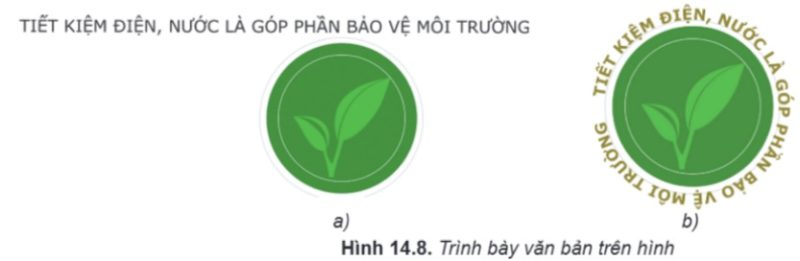
Đề bài: Trong các cách trình bày văn bản ở Hình 14.8, em thấy cách nào đẹp hơn? Các phần mềm em đã học có thể thiết kế văn bản như vậy không?
Lời giải:
So sánh hai cách trình bày:
| Hình | Cách trình bày | Đánh giá |
|---|---|---|
| 14.8a | Văn bản nằm ngang đơn giản phía trên hình tròn. | Bình thường, đơn điệu. |
| 14.8b | Văn bản uốn lượn theo đường tròn, ôm theo logo. | Đẹp hơn, ấn tượng và chuyên nghiệp hơn – thường gặp ở logo, con dấu. |
→ Hình 14.8b đẹp hơn vì có sự kết hợp hài hoà giữa văn bản và hình ảnh.
Phần mềm thực hiện:
- Phần mềm Inkscape (đã học trong bài) có thể thiết kế văn bản như Hình 14.8b bằng lệnh Text/Put on Path – đặt văn bản đi theo một đường có sẵn.
- Các phần mềm tin học văn phòng (Word, PowerPoint) cũng có chức năng WordArt tạo hiệu ứng tương tự nhưng không linh hoạt bằng Inkscape.
Câu hỏi củng cố mục 3 trang 79
Đề bài: Hãy cho biết phát biểu nào sau đây là sai khi làm việc với đoạn văn bản trong Inkscape.
- A. Trong một đoạn văn có nhiều chữ ta có thể tô mỗi chữ bằng một màu khác nhau.
- B. Nếu đặt đoạn văn uốn lượn theo một đường, ta không thể thay đổi định dạng đó.
- C. Trong một đoạn văn có nhiều chữ, ta có thể tuỳ chỉnh để mỗi chữ độ cao thấp khác nhau.
- D. Ta có thể đặt đoạn văn bản theo một khuôn dạng nhất định.
Lời giải:
→ Phát biểu sai là B.
Giải thích:
- Theo SGK trang 79: “Muốn bỏ đặt văn bản theo đường, ta chọn đối tượng và chọn lệnh Text/Remove from Path.”
- Nghĩa là vẫn có thể thay đổi (gỡ bỏ hoặc thay đổi) định dạng văn bản đã uốn lượn theo đường → phát biểu B là sai.
Các phát biểu A, C, D đều đúng:
- A đúng: Có thể chọn từng chữ và tô màu riêng (theo SGK trang 78).
- C đúng: Có thể tuỳ chỉnh dịch chuyển từng cụm kí tự theo phương thẳng đứng (Hình 14.10).
- D đúng: Có thể đặt văn bản trong một khuôn dạng (theo SGK trang 78).
Luyện tập
Luyện tập trang 81
Đề bài:
1. Hãy vẽ hình con chuột (Hình 14.15).

Lời giải:
Các bước vẽ con chuột:
- Bước 1: Vẽ thân chuột bằng công cụ Pen – tạo hình tam giác cong giống giọt nước nằm ngang.
- Đặt 3 điểm neo, sau đó chuyển thành điểm neo trơn để tạo đường cong mượt.
- Bước 2: Vẽ hai mắt bằng hình tròn nhỏ màu đen, đặt trên đỉnh nhọn của thân.
- Bước 3: Vẽ râu bằng công cụ Pen – vẽ các đường thẳng/cong ngắn ở hai bên đỉnh nhọn.
- Bước 4: Vẽ đuôi bằng công cụ Pen – vẽ một đường cong xoắn lượn từ phía đuôi thân chuột.
- Bước 5: Tô màu cho thân chuột (xám hoặc trắng), điều chỉnh độ dày nét vẽ.
2. Hãy vẽ chiếc lá và tô màu (Hình 14.16).

Lời giải:
Hình 14.16 là hình lá 4 cánh (cỏ may mắn). Các bước vẽ:
- Bước 1: Vẽ một chiếc lá đơn giống Nhiệm vụ 1 phần Thực hành (vẽ chiếc lá):
- Vẽ hình chữ nhật → Path/Object to Path → gộp 2 điểm trên thành hình tam giác → chuyển 2 điểm dưới thành điểm neo trơn để tạo đường cong mềm mại.
- Bước 2: Sao chép chiếc lá thành 4 bản (Ctrl + D).
- Bước 3: Xoay 4 lá: mỗi lá xoay 90° so với lá trước (0°, 90°, 180°, 270°) để tạo hình 4 cánh.
- Bước 4: Sắp xếp 4 lá quanh một điểm chung (tâm) sao cho phần cuống lá gặp nhau.
- Bước 5: Vẽ cuống lá (đường cong nhỏ phía dưới) bằng công cụ Pen.
- Bước 6: Tô màu xanh lá cây cho cả 4 cánh và cuống.
3. Em hãy mở lại hình miếng dưa hấu đã vẽ ở bài trước và thêm chi tiết để được hình như Hình 14.17.

Lời giải:
So với hình miếng dưa hấu ở Bài 13, cần thêm dòng chữ “Mùa hè đã đến!” uốn lượn phía trên.
Các bước thực hiện:
- Bước 1: Mở lại tệp
.svgchứa hình miếng dưa hấu đã vẽ ở Bài 13. - Bước 2: Vẽ một đường cong phía trên miếng dưa hấu bằng công cụ Pen (đường cong dạng vòng cung).
- Bước 3: Chọn công cụ văn bản (A) và gõ dòng chữ “Mùa hè đã đến!”.
- Bước 4: Định dạng văn bản:
- Chọn phông chữ phù hợp.
- Chỉnh cỡ chữ to, kiểu chữ in đậm.
- Tô màu cho từng chữ khác nhau (nhiều màu cho sinh động).
- Bước 5: Chọn cả văn bản và đường cong, rồi vào menu Text/Put on Path để văn bản uốn theo đường cong.
- Bước 6: Bỏ màu cho đường cong (làm trong suốt) để chỉ thấy chữ uốn lượn.
- Bước 7: Lưu tệp.
Vận dụng
Vận dụng trang 81
Đề bài: Em hãy sưu tầm các mẫu logo đơn giản và vẽ lại mẫu.
Lời giải:
Gợi ý các mẫu logo đơn giản có thể vẽ lại:
- Logo trường học (ngôi sao + tên trường).
- Logo câu lạc bộ (bóng đá, văn nghệ, đọc sách,…).
- Logo các hãng nổi tiếng đơn giản: Apple (quả táo cắn dở), Nike (dấu Swoosh), McDonald’s (chữ M cong),…
- Logo Olympic (5 vòng tròn lồng nhau).
- Logo cờ nước (Việt Nam, Nhật Bản,…).
Các bước vẽ lại logo:
- Bước 1: Chọn một logo đơn giản, in/lưu ảnh mẫu để tham khảo.
- Bước 2: Phân tích logo thành các hình cơ bản: hình tròn, hình chữ nhật, đường cong, văn bản,…
- Bước 3: Vẽ từng hình cơ bản trong Inkscape.
- Bước 4: Sử dụng các phép ghép (Union, Difference, Intersection,…) để tạo hình phức tạp.
- Bước 5: Thêm văn bản (nếu có), dùng Text/Put on Path để văn bản đi theo đường.
- Bước 6: Tô màu giống logo gốc.
- Bước 7: Lưu tệp dưới dạng
.svg.
Ví dụ vẽ logo Olympic:
- Vẽ 5 hình tròn (chỉ có viền, không tô màu) với 5 màu: xanh dương, đen, đỏ, vàng, xanh lá.
- Sắp xếp 5 vòng tròn lồng nhau thành 2 hàng: 3 vòng trên (xanh dương – đen – đỏ), 2 vòng dưới (vàng – xanh lá).


Thầy Phạm Thành Danh
(Người kiểm duyệt, ra đề)
Chức vụ: Trưởng ban biên soạn môn Tin Học THPT
Trình độ: Cử nhân Sư phạm Tin học, Chứng chỉ hạng II, Chứng chỉ Tin học, Ngoại ngữ B1
Kinh nghiệm: 8+ năm kinh nghiệm tại Trường THPT Thuận Hóa