
Chọn đến phần học sinh cần nhanh chóng thông qua mục lục bằng cách click đến phần đó
Câu hỏi mở đầu trang 10
Đề bài: Các thiết bị di động thực tế cũng là máy tính cá nhân. Hệ điều hành của các loại máy tính cá nhân có nhiều tiện ích khác nhau nhưng giao diện người dùng có nhiều điểm tương đồng. Em hãy chỉ ra một vài điểm tương đồng đó.
Lời giải:
Một vài điểm tương đồng về giao diện người dùng giữa các hệ điều hành máy tính cá nhân (bao gồm cả điện thoại thông minh, máy tính bảng):
- Đều sử dụng giao diện đồ hoạ, thể hiện các đối tượng bằng hình ảnh trực quan.
- Đều có biểu tượng (icon) đại diện cho ứng dụng, tệp, thư mục.
- Đều có màn hình nền hiển thị các biểu tượng chính (Desktop trên Windows/Ubuntu, màn hình chính trên điện thoại).
- Đều có thanh trạng thái (Status bar) hiển thị các thông tin như: kết nối mạng, dung lượng pin, mức âm thanh,…
- Đều cho phép kích hoạt ứng dụng bằng cách nháy chuột (trên máy tính) hoặc chạm (trên thiết bị di động) vào biểu tượng.
- Đều có tiện ích quản lí tệp và thư mục (File Explorer trên Windows, ứng dụng Tệp trên điện thoại).
- Đều hỗ trợ chạy nhiều ứng dụng đồng thời (đa nhiệm).
Luyện tập
Luyện tập trang 14
Đề bài:
1. Tiện ích danh bạ còn có chức năng quản lí nhóm. Mỗi nhóm có thể gồm nhiều số điện thoại, mỗi số điện thoại có thể thuộc nhiều nhóm. Hãy thực hiện việc tạo nhóm, xoá nhóm, đăng kí vào danh bạ.
Lời giải:
Các bước thực hành với chức năng quản lí nhóm trong danh bạ (thao tác chung trên điện thoại thông minh):
a) Tạo nhóm mới:
- Bước 1: Mở ứng dụng Danh bạ (Contacts).
- Bước 2: Chọn mục Nhóm (Groups).
- Bước 3: Chọn Tạo nhóm mới, nhập tên nhóm (ví dụ: Gia đình, Bạn bè, Lớp học,…).
- Bước 4: Nhấn Lưu.
b) Đăng kí một số điện thoại vào nhóm:
- Bước 1: Mở nhóm vừa tạo.
- Bước 2: Chọn Thêm thành viên.
- Bước 3: Chọn các số điện thoại có sẵn trong danh bạ để thêm vào nhóm.
- Bước 4: Nhấn Lưu.
→ Một số điện thoại có thể được thêm vào nhiều nhóm khác nhau.
c) Xoá nhóm:
- Bước 1: Vào mục Nhóm trong danh bạ.
- Bước 2: Chọn nhóm cần xoá.
- Bước 3: Chọn lệnh Xoá nhóm (hoặc biểu tượng thùng rác).
- Bước 4: Xác nhận Xoá.
Lưu ý: Khi xoá nhóm, các số điện thoại trong nhóm đó vẫn còn trong danh bạ chung, chỉ mất liên kết với nhóm bị xoá.
2. Đồng hồ là một tiện ích cơ bản của hệ điều hành di động. Ứng dụng này, không chỉ cho phép đặt nhắc hẹn (một lần hay định kì) mà còn có khả năng đếm thời gian chính xác đến 1% giây, rất cần cho các hoạt động cần độ chính xác cao như đo các kỉ lục thể thao. Hãy sử dụng các chức năng đếm thời gian tiến hay lùi của tiện ích này.
Lời giải:
Trong ứng dụng Đồng hồ trên điện thoại thông minh có hai chức năng đếm thời gian:
a) Đếm thời gian tiến – Bấm giờ (Stopwatch):
- Bước 1: Mở ứng dụng Đồng hồ → chọn tab Bấm giờ (Stopwatch).
- Bước 2: Nhấn Bắt đầu (Start) – đồng hồ bắt đầu đếm từ 0 tăng dần, hiển thị chính xác đến 1/100 giây.
- Bước 3: Trong khi đang chạy có thể nhấn Vòng (Lap) để ghi lại thời gian từng chặng.
- Bước 4: Nhấn Dừng (Stop) để tạm dừng và Đặt lại (Reset) để xoá về 0.
→ Chức năng này dùng để đo thời gian một hoạt động, ví dụ: đo thành tích chạy 100m.
b) Đếm thời gian lùi – Hẹn giờ (Timer):
- Bước 1: Mở ứng dụng Đồng hồ → chọn tab Hẹn giờ (Timer).
- Bước 2: Đặt khoảng thời gian đếm ngược (giờ, phút, giây).
- Bước 3: Nhấn Bắt đầu (Start) – đồng hồ đếm ngược về 0.
- Bước 4: Khi hết thời gian, đồng hồ phát chuông báo.
→ Chức năng này dùng cho các công việc cần định lượng thời gian, ví dụ: đặt 5 phút cho một bài tập, hẹn giờ nấu ăn.
Vận dụng
Vận dụng trang 14
Đề bài:
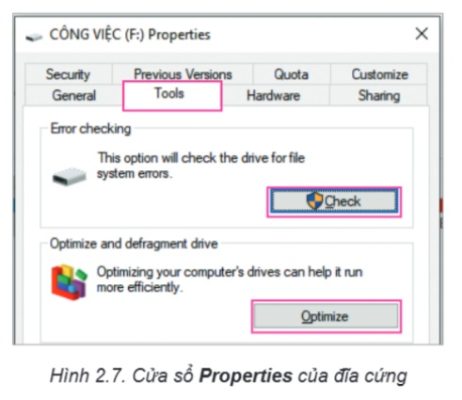
1. Hình 2.7 là cửa sổ Properties mở theo trang Tools. Nếu mở theo trang General em sẽ thấy có nút lệnh của tiện ích dọn đĩa (Disk Cleanup). Hãy tìm hiểu chức năng và cách sử dụng tiện ích này.
Lời giải:
a) Chức năng của tiện ích Disk Cleanup (Dọn đĩa):
Disk Cleanup là tiện ích có sẵn trong hệ điều hành Windows, có chức năng giải phóng dung lượng đĩa cứng bằng cách:
- Xoá các tệp tạm (temporary files) do hệ thống và các ứng dụng tạo ra.
- Xoá các tệp trong Thùng rác (Recycle Bin).
- Xoá tệp cache của trình duyệt Internet.
- Xoá các tệp cài đặt còn sót lại sau khi cài phần mềm.
- Xoá tệp nhật kí (log) của hệ thống.
→ Nhờ đó, đĩa cứng có thêm chỗ trống và máy tính chạy nhanh, ổn định hơn.
b) Cách sử dụng tiện ích Disk Cleanup:
- Bước 1: Mở File Explorer, nháy nút phải chuột vào ổ đĩa muốn dọn (ví dụ ổ C:) → chọn Properties.
- Bước 2: Trong cửa sổ Properties, chọn trang General, sau đó nháy nút Disk Cleanup.
- Bước 3: Chờ hệ thống tính toán dung lượng có thể giải phóng.
- Bước 4: Xuất hiện danh sách các loại tệp có thể xoá. Đánh dấu tick vào các loại muốn xoá.
- Bước 5: Nhấn OK → chọn Delete Files để xác nhận xoá.
2. Ngoài cách đăng nhập dùng mật khẩu, các thiết bị di động còn cung cấp nhiều phương pháp đăng nhập khác như nhận dạng vân tay, nhận dạng khuôn mặt hay dùng khẩu hình. Hãy tìm hiểu các phương pháp đó và so sánh các điểm mạnh, điểm yếu của chúng.
Lời giải:
Bảng so sánh các phương pháp đăng nhập trên thiết bị di động:
| Phương pháp | Điểm mạnh | Điểm yếu |
|---|---|---|
| Mật khẩu (Password/PIN) | – Đơn giản, không cần thiết bị đặc biệt.
– Dùng được trong mọi điều kiện. |
– Dễ quên mật khẩu.
– Dễ bị nhìn trộm khi nhập. – Nhập chậm. |
| Vân tay | – Đăng nhập nhanh chỉ với 1 chạm.
– Vân tay mỗi người là duy nhất → khó giả mạo. |
– Không dùng được khi tay ướt, bẩn, trầy xước.
– Cảm biến vân tay hỏng thì không dùng được. |
| Khuôn mặt | – Rất nhanh, chỉ cần nhìn vào máy.
– Không cần thao tác bằng tay. |
– Khó nhận diện khi thiếu ánh sáng hoặc đeo khẩu trang.
– Có thể nhầm với người có khuôn mặt giống nhau. |
| Khẩu hình (vẽ hình mở khoá) | – Dễ nhớ hơn mật khẩu số.
– Nhập khá nhanh. |
– Dễ bị nhìn trộm khi đang vẽ.
Dấu vết ngón tay trên màn hình có thể để lộ hình. |
→ Kết luận: Mỗi phương pháp có ưu và nhược điểm riêng. Trong thực tế, người dùng thường kết hợp nhiều phương pháp (ví dụ: dùng vân tay hoặc khuôn mặt để đăng nhập nhanh, kèm mật khẩu để dự phòng khi phương pháp chính không hoạt động).

Thầy Phạm Thành Danh
(Người kiểm duyệt, ra đề)
Chức vụ: Trưởng ban biên soạn môn Tin Học THPT
Trình độ: Cử nhân Sư phạm Tin học, Chứng chỉ hạng II, Chứng chỉ Tin học, Ngoại ngữ B1
Kinh nghiệm: 8+ năm kinh nghiệm tại Trường THPT Thuận Hóa