
Chọn đến phần học sinh cần nhanh chóng thông qua mục lục bằng cách click đến phần đó
Câu hỏi mở đầu trang 32
Đề bài: Nhóm em đang cùng nhau làm một bài tập nhóm. Em được giao lập kế hoạch và phân công công việc cho cả nhóm. Thông tin về kế hoạch và phân công được lưu trong một tệp văn bản. Có những cách nào để chia sẻ văn bản này cho các thành viên trong nhóm?
Lời giải:
Một số cách chia sẻ tệp văn bản cho các thành viên trong nhóm:
- Gửi qua thư điện tử (email) đính kèm tệp cho từng thành viên.
- Gửi qua các ứng dụng nhắn tin: Zalo, Messenger, Facebook,…
- Sao chép vào USB hoặc thẻ nhớ rồi đưa cho từng thành viên.
- Sử dụng dịch vụ lưu trữ trực tuyến (Google Drive, OneDrive, Dropbox,…) rồi chia sẻ liên kết với các bạn.
- Đăng lên nhóm chat chung của lớp/nhóm.
→ Trong đó, cách dùng dịch vụ lưu trữ trực tuyến là tiện lợi nhất vì các thành viên có thể cùng xem và cùng chỉnh sửa tệp mọi lúc, mọi nơi.
1. Lưu trữ và chia sẻ tệp tin trên Internet – Ổ đĩa trực tuyến
Hoạt động 1 trang 32
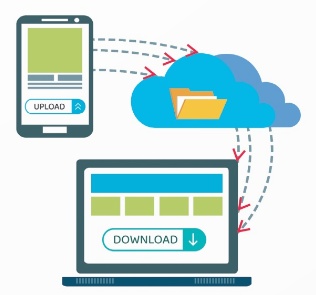
Đề bài: Hình 6.1 minh hoạ tính năng cơ bản của một dịch vụ lưu trữ và chia sẻ tệp tin trên Internet. Các em hãy quan sát, thảo luận nhóm và đưa ra mô tả các tính năng đó. Từ đó cho biết tại sao dịch vụ lưu trữ và chia sẻ tệp tin trên Internet còn được gọi là dịch vụ “Lưu trữ đám mây”?
Lời giải:
a) Các tính năng cơ bản (dựa trên Hình 6.1 SGK):
- Tải lên (Upload): Người dùng đưa các tệp, thư mục từ điện thoại/máy tính của mình lên không gian lưu trữ trên Internet.
- Tải xuống (Download): Người dùng lấy các tệp đã lưu trên Internet về máy tính để sử dụng.
- Chia sẻ: Nhiều thiết bị (điện thoại, máy tính,…) đều có thể truy cập cùng một tệp trên Internet, giúp chia sẻ dữ liệu dễ dàng giữa nhiều người dùng.
b) Vì sao gọi là “Lưu trữ đám mây”?
- Dữ liệu không lưu trên máy tính cá nhân mà được lưu trên các máy chủ trên Internet – ở rất xa và người dùng không biết cụ thể ở đâu.
- Người dùng chỉ cần có kết nối Internet là có thể truy cập tệp của mình từ bất cứ đâu, trên bất cứ thiết bị nào.
- Giống như đám mây trên trời – ai cũng “với tới” được nếu có phương tiện thích hợp (Internet).
→ Vì đặc điểm đó, dịch vụ lưu trữ và chia sẻ tệp tin trên Internet còn được gọi là “Lưu trữ đám mây” (Cloud Storage).
Câu hỏi thảo luận trang 34
Đề bài: Thảo luận nhóm để chỉ ra một vài ưu điểm và nhược điểm của việc lưu trữ và chia sẻ tệp trên Internet.
Lời giải:
a) Ưu điểm:
- Truy cập mọi lúc, mọi nơi, trên mọi thiết bị có Internet.
- Không giới hạn bởi dung lượng đĩa cứng máy tính cá nhân.
- Dễ dàng chia sẻ tệp cho nhiều người cùng lúc.
- An toàn khi máy tính hỏng – dữ liệu vẫn còn trên đám mây.
- Nhiều người có thể cùng xem, cùng chỉnh sửa một tệp.
- Dữ liệu được đồng bộ giữa các thiết bị.
b) Nhược điểm:
- Phụ thuộc vào Internet – không có mạng thì không thể truy cập.
- Tốc độ tải phụ thuộc vào tốc độ mạng.
- Dung lượng miễn phí có hạn – muốn dùng nhiều phải trả phí.
- Nguy cơ rò rỉ thông tin nếu tài khoản bị đánh cắp hoặc dịch vụ bị tấn công.
Luyện tập
Luyện tập trang 35
Đề bài:
1. Thực hành tải thêm các tệp từ máy tính lên ổ đĩa trực tuyến.
Lời giải:
Các bước tải tệp lên Google Drive (minh hoạ):
- Bước 1: Mở trình duyệt, truy cập http://drive.google.com và đăng nhập bằng tài khoản Google.
- Bước 2: Nháy vào lệnh + Mới ở góc trên bên trái cửa sổ Google Drive.
- Bước 3: Trong bảng chọn hiện ra, chọn Tải tệp lên.
- Bước 4: Trong hộp thoại Open, tìm và chọn tệp muốn tải lên.
- Bước 5: Nháy chọn Open – tệp sẽ được tải lên ổ đĩa trực tuyến.
- Bước 6: Kiểm tra tệp vừa tải lên đã xuất hiện trong danh sách tệp trên Google Drive.
→ Có thể lặp lại các bước trên để tải thêm nhiều tệp khác.
2. Chia sẻ một vài tệp cho các bạn trong nhóm với chế độ chia sẻ khác nhau và kiểm tra sự khác biệt giữa các chế độ chia sẻ đó.
Lời giải:
a) Cách chia sẻ tệp:
- Bước 1: Nháy nút phải chuột vào tệp cần chia sẻ trên Google Drive → chọn Chia sẻ.
- Bước 2: Nhập địa chỉ email của các bạn trong nhóm.
- Bước 3: Chọn một trong ba chế độ chia sẻ.
- Bước 4: Soạn lời nhắn (nếu cần) → nháy Gửi.
b) Ba chế độ chia sẻ và sự khác biệt (theo SGK trang 33):
| Chế độ | Quyền của người được chia sẻ |
|---|---|
| Người xem (chỉ xem) | Chỉ đọc được tệp, không thể sửa, không thể để lại nhận xét. |
| Người nhận xét | Được xem và để lại nhận xét/bình luận, nhưng không sửa được nội dung. |
| Người chỉnh sửa | Có quyền cao nhất: xem, nhận xét và thực hiện mọi thao tác với tệp (chỉnh sửa, xoá, tạo mới, đổi tên,…). |
c) Kiểm tra sự khác biệt:
- Chia sẻ cùng một tệp cho 3 bạn với 3 chế độ khác nhau.
- Nhờ các bạn đăng nhập và thử sửa nội dung, để lại nhận xét, đổi tên tệp.
- Quan sát:
- Bạn ở chế độ Người xem không sửa được, không nhận xét được.
- Bạn ở chế độ Người nhận xét để lại được nhận xét, nhưng không sửa được nội dung.
- Bạn ở chế độ Người chỉnh sửa có thể sửa nội dung tuỳ ý.
Vận dụng
Vận dụng trang 35
Đề bài:
1. Em hãy sử dụng thêm dịch vụ lưu trữ trực tuyến của ít nhất hai nhà cung cấp khác và đưa ra các ý kiến đánh giá, so sánh về: Dung lượng miễn phí mà người dùng được sử dụng; Có cho phép tải lên, tải xuống hay chia sẻ với người dùng khác hay không? Có thân thiện, dễ sử dụng hay không? Đánh giá của em cũng như người khác về dịch vụ đó như thế nào?
Lời giải:
Bảng so sánh 3 dịch vụ lưu trữ trực tuyến phổ biến:
| Tiêu chí | Google Drive | OneDrive | Dropbox |
|---|---|---|---|
| Dung lượng miễn phí | 15 GB | 5 GB | 2 GB |
| Tải lên / tải xuống / chia sẻ | Có đầy đủ | Có đầy đủ | Có đầy đủ |
| Giao diện | Thân thiện, dễ dùng, tích hợp với Gmail và các ứng dụng Google | Tích hợp tốt với Microsoft Office (Word, Excel, PowerPoint) | Đơn giản, gọn nhẹ |
| Ưu điểm nổi bật | Nhiều dung lượng miễn phí, cho phép làm việc nhóm trực tuyến qua Google Docs/Sheets/Slides | Đồng bộ tốt với Windows và Office | Tốc độ đồng bộ nhanh, ổn định |
| Nhược điểm | Muốn nhiều dung lượng phải trả phí | Dung lượng miễn phí ít | Dung lượng miễn phí rất ít |
→ Đánh giá chung:
- Google Drive: phổ biến nhất, phù hợp với học sinh vì dung lượng miễn phí lớn và dễ dùng.
- OneDrive: phù hợp cho người thường xuyên dùng Microsoft Office.
- Dropbox: đơn giản, tốc độ đồng bộ tốt nhưng dung lượng miễn phí ít.
2. Khám phá, sử dụng các chức năng khác của ổ đĩa trực tuyến. Chia sẻ, thảo luận với bạn bè các khám phá của em.
Lời giải:
Một số chức năng hữu ích khác của ổ đĩa trực tuyến (Google Drive):
- Xem lịch sử phiên bản (Version history): Xem lại các phiên bản cũ của tệp, có thể khôi phục bản trước đó nếu cần.
- Thùng rác (Trash): Các tệp đã xoá được lưu trong thùng rác 30 ngày – có thể khôi phục lại nếu xoá nhầm.
- Gắn dấu sao (Starred): Đánh dấu các tệp/thư mục quan trọng để dễ tìm.
- Tìm kiếm nâng cao: Tìm tệp theo tên, loại tệp, chủ sở hữu, ngày sửa,…
- Chia sẻ qua liên kết (link): Tạo một liên kết chia sẻ – ai có liên kết cũng có thể truy cập (thay vì gửi qua email từng người).
- Chế độ ngoại tuyến (Offline): Cho phép truy cập tệp khi không có Internet.
- Xem trước tệp (Preview): Xem trước nội dung tệp Word, PDF, ảnh,… ngay trên trình duyệt mà không cần tải về.
- Đồng bộ giữa nhiều thiết bị – tệp trên máy tính, điện thoại đều luôn cập nhật.
→ Sau khi khám phá, các em có thể chia sẻ, thảo luận với bạn bè để cùng biết thêm và sử dụng hiệu quả các dịch vụ lưu trữ đám mây.

Thầy Phạm Thành Danh
(Người kiểm duyệt, ra đề)
Chức vụ: Trưởng ban biên soạn môn Tin Học THPT
Trình độ: Cử nhân Sư phạm Tin học, Chứng chỉ hạng II, Chứng chỉ Tin học, Ngoại ngữ B1
Kinh nghiệm: 8+ năm kinh nghiệm tại Trường THPT Thuận Hóa