
Chọn đến phần học sinh cần nhanh chóng thông qua mục lục bằng cách click đến phần đó
Câu hỏi mở đầu trang 133
Đề bài: Em đã từng nhìn thấy hình ảnh chuyển động nhưng không phải một đoạn phim chưa? Nếu đã từng thấy, em gặp ở đâu?
Lời giải:
Có, em đã từng gặp nhiều hình ảnh chuyển động không phải là đoạn phim, ví dụ:
- Ảnh GIF trên mạng xã hội, tin nhắn (Facebook, Messenger, Zalo,…).
- Biểu tượng chờ (loading): vòng tròn quay, đồng hồ cát, thanh chạy tăng dần khi mở phần mềm hoặc tải trang web.
- Sticker động, emoji động trong ứng dụng trò chuyện.
- Banner quảng cáo động trên các trang web.
- Trò chơi 2D đơn giản với nhân vật chuyển động.
→ Những hình ảnh này thực chất là ảnh động (thường lưu ở định dạng .gif), được tạo từ nhiều khung hình hiển thị lần lượt.
1. Các thao tác xử lí trên lớp ảnh
Câu hỏi củng cố mục 1 trang 133
Đề bài: Giả sử em đang làm việc với bốn lớp ảnh như Hình 28.2. Lớp nào có thể thực hiện được lệnh Merge Down? Vì sao các lớp còn lại không thực hiện được?
Lời giải:
Điều kiện để thực hiện được lệnh Merge Down:
- Lớp đang chọn phải đang hiển thị (có biểu tượng con mắt).
- Lớp ngay bên dưới cũng phải đang hiển thị.
- Lớp đang chọn không phải là lớp dưới cùng (vì không có lớp nào bên dưới để gộp).
Xét các lớp trong Hình 28.2 (theo thứ tự từ trên xuống):
| Lớp | Trạng thái hiển thị | Lớp bên dưới | Merge Down? |
|---|---|---|---|
| Lớp 1: FIG_11_5.jpg | Hiển thị | Lớp 2 (đang ẩn) | Không được – lớp bên dưới đang ẩn |
| Lớp 2: FIG_11_7.jpg #1 | Ẩn | Lớp 3 (hiển thị) | Không được – lớp đang chọn bị ẩn |
| Lớp 3: FIG_11_7.jpg | Hiển thị | Lớp 4 (đang ẩn) | Không được – lớp bên dưới đang ẩn |
| Lớp 4: layer 1 | Ẩn | Không có | Không được – là lớp dưới cùng |
→ Muốn thực hiện được Merge Down, cần bật hiển thị (hiện con mắt) cho cặp hai lớp muốn gộp trước, rồi chọn lớp trên trong cặp và chọn Merge Down.
2. Thiết lập ảnh động từ lớp ảnh
Hoạt động 1 trang 134
Đề bài: Mỗi khi phải cài đặt một phần mềm mới trên điện thoại hay máy tính, trong thời gian chờ đợi em sẽ thấy có hình vòng tròn quay, đồng hồ cát hoặc một thanh chạy tăng dần. Hãy phân tích một trong các biểu tượng để xem trong mỗi ảnh ta cần những ảnh thành phần nào?
Lời giải:
Các biểu tượng chờ là ảnh động được tạo từ nhiều khung hình (ảnh thành phần) hiển thị nối tiếp nhau tạo cảm giác chuyển động.
Ví dụ 1 – Vòng tròn quay:
- Gồm khoảng 8 khung hình, mỗi khung là một vòng tròn với các nét gạch được tô đậm/nhạt khác nhau.
- Khi hiển thị lần lượt, mắt ta thấy được cảm giác các nét đang xoay quanh vòng tròn.
Ví dụ 2 – Đồng hồ cát:
- Gồm nhiều khung hình khác nhau về lượng cát ở trên và dưới.
- Hiển thị nối tiếp tạo cảm giác cát đang chảy từ trên xuống.
Ví dụ 3 – Thanh chạy tăng dần:
- Gồm nhiều khung hình với độ dài thanh khác nhau.
- Hiển thị nối tiếp tạo cảm giác thanh đang được lấp đầy dần theo tiến trình cài đặt.
Câu hỏi củng cố mục 2 trang 135
Đề bài: Nếu em tạo ảnh động với các lớp như Hình 28.4 và giá trị Delay between frames where unspecified là 2000 thì thời gian xuất hiện của mỗi khung hình bao lâu?
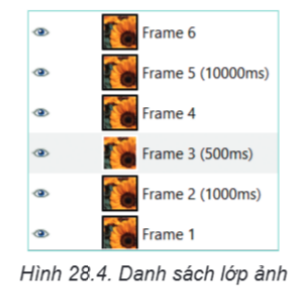
Lời giải:
Quy tắc:
- Lớp nào có ghi (Xms) sau tên → thời gian xuất hiện = X mili-giây.
- Lớp nào không ghi thời gian → dùng giá trị mặc định Delay between frames where unspecified = 2000 ms.
Áp dụng cho các lớp trong Hình 28.4:
| Lớp | Tên gốc | Thời gian xuất hiện |
|---|---|---|
| Frame 1 | Không ghi | 2000 ms (2 giây) |
| Frame 2 | (1000ms) | 1000 ms (1 giây) |
| Frame 3 | (500ms) | 500 ms (0,5 giây) |
| Frame 4 | Không ghi | 2000 ms (2 giây) |
| Frame 5 | (10000ms) | 10000 ms (10 giây) |
| Frame 6 | Không ghi | 2000 ms (2 giây) |
Luyện tập
Luyện tập trang 136
Đề bài:
1. Để thay đổi thời gian xuất hiện của khung hình trong một tệp ảnh động em làm thế nào?
Lời giải:
Có hai cách để thay đổi thời gian xuất hiện của khung hình:
- Cách 1: Đặt thời gian riêng cho từng khung hình.
Thêm vào phía sau tên lớp cụm “(Xms)“, trong đó X là số mili-giây muốn hiển thị.
Ví dụ: đổi tên lớp thành Frame 1 (1000ms) → khung hình này sẽ hiển thị trong 1 giây.
- Cách 2: Đặt thời gian mặc định cho các khung hình chưa có thời gian.
Khi xuất tệp bằng File → Export As (định dạng .gif), trong hộp thoại Export Image as GIF, nhập giá trị vào ô Delay between frames where unspecified (đơn vị: mili-giây). Các lớp không được đặt thời gian riêng sẽ dùng giá trị này.
2. Một tệp ảnh mở trong GIMP có 5 lớp ảnh. Nếu dùng hiệu ứng Blend với số khung hình trung gian là 5 thì số lượng khung hình do GIMP tạo ra để làm trung gian là bao nhiêu?
Lời giải:
Nhớ lại lý thuyết: hiệu ứng Blend cần ít nhất 3 lớp: lớp dưới cùng là lớp nền, các lớp phía trên là những khung hình chính. Ảnh được chuyển dần từ lớp thứ 2 lên các lớp phía trên. Giữa mỗi cặp lớp chính liên tiếp sẽ có số khung hình trung gian như đã đặt.
Áp dụng cho tệp có 5 lớp:
- Lớp 1 (dưới cùng) là lớp nền → không phải khung hình chính.
- Các lớp chính là: Lớp 2, Lớp 3, Lớp 4, Lớp 5 (4 khung hình chính).
- Số cặp lớp liên tiếp giữa các khung hình chính: (2–3), (3–4), (4–5) → có 3 cặp.
- Mỗi cặp có 5 khung hình trung gian.
→ Tổng số khung hình trung gian GIMP tạo ra: $3 \times 5 = 15$ khung hình.
Vận dụng
Vận dụng trang 136
Đề bài: Vẽ và tạo ảnh động hình quả bóng đang nảy trên mặt đất.
Lời giải:
Đây là bài thực hành trên máy tính. Các bước tổng quát:
Bước 1. Tạo tệp ảnh mới:
- Chọn File → New, nhập kích thước (ví dụ 500 × 300) rồi nháy OK.
- Tô màu nền cho lớp đầu tiên (làm phông nền).
Bước 2. Vẽ các khung hình quả bóng:
Tạo nhiều lớp, mỗi lớp vẽ quả bóng ở một vị trí khác nhau để mô phỏng quá trình nảy:
- Lớp 1 (Frame 1): quả bóng ở vị trí cao nhất.
- Lớp 2 (Frame 2): quả bóng ở vị trí giữa (đang rơi xuống).
- Lớp 3 (Frame 3): quả bóng chạm đất (có thể vẽ hơi bẹt).
- Lớp 4 (Frame 4): quả bóng nảy lên vị trí giữa.
- Lớp 5 (Frame 5): quả bóng lên vị trí cao (chuẩn bị lại rơi xuống).
Có thể tạo nhiều lớp hơn để chuyển động mượt hơn.
Bước 3. Đặt thời gian cho mỗi khung hình:
Đổi tên các lớp có thêm “(Xms)” ở cuối, ví dụ Frame 1 (100ms), Frame 2 (100ms),…
Bước 4. Xem thử ảnh động:
Chọn Filters → Animation → Playback, nháy nút hình tam giác để xem.
Bước 5. Xuất tệp ảnh động:
- Chọn File → Export As.
- Đặt tên tệp có phần mở rộng là .gif (ví dụ
qua_bong_nay.gif). - Trong hộp thoại xuất, tích As animation để tạo ảnh động, tích Loop forever nếu muốn ảnh lặp lại.
- Nhấn Export để lưu.

Thầy Phạm Thành Danh
(Người kiểm duyệt, ra đề)
Chức vụ: Trưởng ban biên soạn môn Tin Học THPT
Trình độ: Cử nhân Sư phạm Tin học, Chứng chỉ hạng II, Chứng chỉ Tin học, Ngoại ngữ B1
Kinh nghiệm: 8+ năm kinh nghiệm tại Trường THPT Thuận Hóa