
Chọn đến phần học sinh cần nhanh chóng thông qua mục lục bằng cách click đến phần đó
1. Lưu trữ và chia sẻ tệp tin trên Internet – Ổ đĩa trực tuyến
Cùng với sự phát triển của công nghệ thông tin và Internet, nhu cầu lưu trữ và chia sẻ dữ liệu trong mọi lĩnh vực (học tập, khoa học, đời sống, kinh tế,…) ngày càng lớn. Trước đây, việc lưu trữ bị giới hạn bởi dung lượng đĩa cứng và các thiết bị nhớ ngoài trên máy tính. Ngày nay, các dịch vụ lưu trữ và chia sẻ tệp tin trên Internet đã giúp khắc phục hoàn toàn hạn chế này.
Có nhiều nhà cung cấp dịch vụ lưu trữ trực tuyến phổ biến hiện nay: Google với Google Drive, Microsoft với OneDrive, Apple với iCloud, Dropbox với ứng dụng cùng tên. Khi đăng kí sử dụng, người dùng được cấp một không gian nhớ trực tuyến gọi là “ổ đĩa trực tuyến” để lưu trữ các tệp cũng như thư mục của mình. Dịch vụ này còn được gọi là “lưu trữ đám mây” vì dữ liệu được lưu trên các máy chủ đặt ở nhiều nơi trên thế giới, người dùng truy cập qua Internet mà không cần biết dữ liệu nằm ở đâu – giống như đang lưu trữ trên “đám mây”.
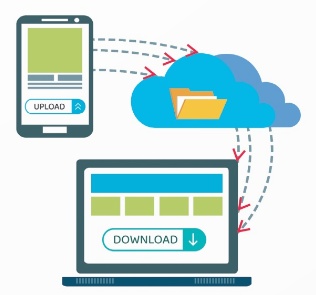
Ổ đĩa trực tuyến cung cấp cho người dùng những tính năng cơ bản sau:
a) Tải tệp lên ổ đĩa trực tuyến
Cho phép người dùng đưa các tệp hoặc thư mục từ máy tính của mình lên ổ đĩa trực tuyến để lưu trữ và sử dụng. Đây là tính năng nền tảng nhất của dịch vụ (Upload). Ngược lại, người dùng cũng có thể tải tệp từ ổ đĩa trực tuyến về máy tính (Download).
b) Tạo mới và quản lí thư mục, tệp trên ổ đĩa trực tuyến
Cho phép tạo mới thư mục, tệp và quản lí, sắp xếp chúng ngay trên ổ đĩa trực tuyến. Một số nhà cung cấp dịch vụ còn hỗ trợ tính năng mở và chỉnh sửa trực tiếp các tệp văn phòng (soạn thảo văn bản, bảng tính, trình chiếu,…) mà không cần tải về máy – đây là một ưu điểm nổi bật của dịch vụ lưu trữ đám mây.
c) Chia sẻ thư mục và tệp
Đây là một trong những ưu điểm nổi bật nhất: cho phép người dùng chia sẻ thư mục, tệp của mình cho người khác. Khi chia sẻ, chủ sở hữu quyết định một trong ba chế độ phân quyền cho người được chia sẻ:
| Chế độ | Quyền được cấp |
|---|---|
| Người xem | Chỉ được xem nội dung, không được sửa đổi hay nhận xét |
| Người nhận xét | Được xem và nhận xét (bình luận), nhưng không được chỉnh sửa nội dung |
| Người chỉnh sửa | Quyền cao nhất – được xem, nhận xét và thực hiện mọi thao tác với thư mục, tệp (chỉnh sửa, xoá, tạo mới, đổi tên,…) |
Sau khi chia sẻ, người dùng có thể huỷ bỏ việc chia sẻ hoặc thay đổi chế độ phân quyền bất cứ lúc nào.
Một số ưu điểm của lưu trữ và chia sẻ tệp trên Internet:
- Truy cập dữ liệu mọi lúc, mọi nơi, trên mọi thiết bị có kết nối Internet.
- Dung lượng lưu trữ lớn, có thể mở rộng thêm.
- Dễ dàng chia sẻ và cộng tác với nhiều người.
- Dữ liệu được sao lưu tự động, giảm nguy cơ mất mát.
Một số nhược điểm:
- Cần có kết nối Internet để truy cập.
- Phụ thuộc vào nhà cung cấp dịch vụ (nếu dịch vụ gặp sự cố, có thể không truy cập được).
- Dung lượng miễn phí có giới hạn, muốn thêm phải trả phí.
- Cần lưu ý vấn đề bảo mật và quyền riêng tư khi lưu trữ dữ liệu nhạy cảm.
2. Thực hành: Lưu trữ và chia sẻ tệp tin trên ổ đĩa trực tuyến
Phần thực hành sử dụng Google Drive để minh hoạ. Trước tiên, cần đảm bảo mọi thành viên đã có tài khoản Google.
Nhiệm vụ 1: Lưu trữ tệp tin trên ổ đĩa trực tuyến
Bước 1. Mở dịch vụ Google Drive tại địa chỉ: http://drive.google.com
Bước 2. Đăng nhập bằng tài khoản Google để truy cập ổ đĩa trực tuyến.
Bước 3. Tải tệp từ máy tính lên ổ đĩa trực tuyến:
- Nháy chuột vào lệnh “+ Mới” ở góc trên bên trái cửa sổ Google Drive.
- Trong bảng chọn hiện ra, chọn “Tải tệp lên”.
- Trong hộp thoại Open, tìm đến thư mục chứa tệp trên máy tính, chọn tệp cần tải lên rồi nhấn Open.
- Tệp sẽ được tải lên và xuất hiện trên ổ đĩa trực tuyến.

Nhiệm vụ 2: Chia sẻ tệp tin cho các thành viên trong nhóm
Bước 1. Nháy nút phải chuột vào tệp cần chia sẻ trên ổ đĩa trực tuyến, bảng lệnh hiện ra, chọn “Chia sẻ”.
Bước 2. Trong hộp thoại chia sẻ tệp:
- Nhập địa chỉ thư điện tử của các thành viên trong nhóm cần chia sẻ.
- Tích chọn để các thành viên đều nhận được thư điện tử thông báo.
- Chọn chế độ chia sẻ (phân quyền) cho các thành viên: Người xem, Người nhận xét hoặc Người chỉnh sửa.
- Soạn lời nhắn gửi đến các thành viên được chia sẻ (nếu muốn).
- Nhấn “Gửi” để gửi thông báo chia sẻ.

Bước 3. Kiểm tra thông tin chia sẻ của tệp tại khu vực hiển thị thông tin chi tiết của tệp, thư mục đang được chọn trên giao diện Google Drive.

Thầy Phạm Thành Danh
(Người kiểm duyệt, ra đề)
Chức vụ: Trưởng ban biên soạn môn Tin Học THPT
Trình độ: Cử nhân Sư phạm Tin học, Chứng chỉ hạng II, Chứng chỉ Tin học, Ngoại ngữ B1
Kinh nghiệm: 8+ năm kinh nghiệm tại Trường THPT Thuận Hóa