
Chọn đến phần học sinh cần nhanh chóng thông qua mục lục bằng cách click đến phần đó
Thực hành (trang 122, 124)
Thực hành 1 (trang 122)
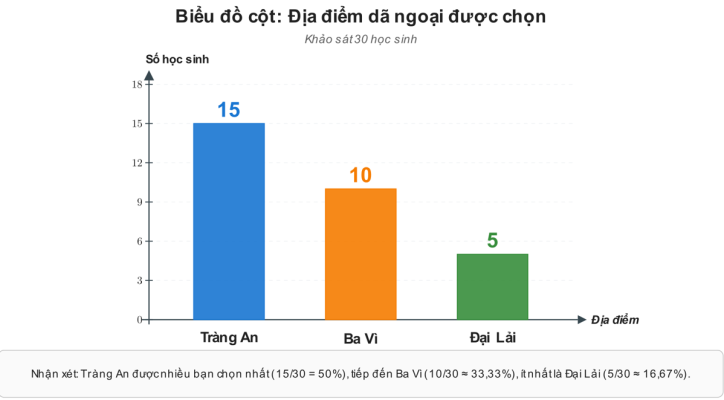
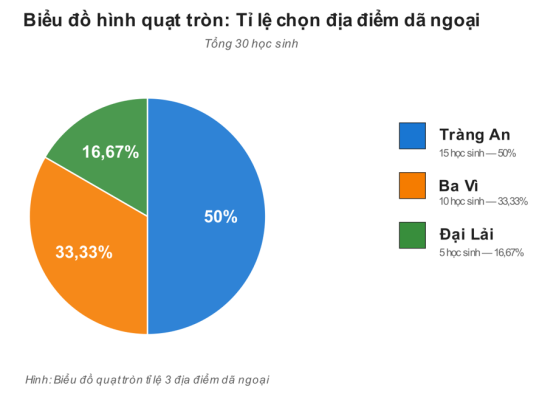
Đề bài: Hỏi ý kiến các bạn trong lớp về địa điểm đi dã ngoại với ba lựa chọn Tràng An, Ba Vì, Đại Lải, thu được $30$ kết quả (dãy dữ liệu trong SGK). Dùng Excel lập bảng tần số, bảng tần số tương đối và vẽ biểu đồ cột, biểu đồ hình quạt tròn.
Lời giải:
Bước 1: Nhập dữ liệu. Nhập $30$ kết quả vào vùng $A2!:!A31$; ô $A1$ ghi tiêu đề cột là “Kết quả”.
Bước 2: Tạo bảng dữ liệu. Chọn Insert $\to$ Table, chọn vùng $$A$1!:!$A$31$, tích ô My table has headers, đặt tên bảng (ví dụ Diadiem). Việc tạo bảng giúp khi thay đổi dữ liệu chỉ cần Refresh mà không phải làm lại từ đầu.
Bước 3: Lập bảng tần số bằng Pivot Table. Chọn Insert $\to$ Pivot Table, ở ô Table Range điền tên bảng Diadiem, chọn Existing Worksheet và chọn vị trí đặt bảng. Trong PivotTable Field List, kéo trường “Kết quả” vào Row Labels và kéo tiếp vào Values (hiện Count of Kết quả). Ta thu được bảng tần số.
Thêm cột tần số tương đối: ở ô bên cạnh mỗi tần số, nhập công thức lấy tần số chia cho tổng (ví dụ =D3/D6) rồi sao chép xuống các ô còn lại.
Kết quả thu được (viết gọn lại cho dễ đọc):
| Địa điểm | Tần số | Tần số tương đối |
|---|---|---|
| Tràng An | 15 | $\dfrac{15}{30} = 0{,}5 = 50\%$ |
| Ba Vì | 10 | $\dfrac{10}{30} \approx 0{,}3333 \approx 33{,}33\%$ |
| Đại Lải | 5 | $\dfrac{5}{30} \approx 0{,}1667 \approx 16{,}67\%$ |
| Tổng | 30 | 1 $= 100\%$ |
Bước 4: Vẽ biểu đồ.
- Biểu đồ cột: chọn vùng gồm cột Địa điểm và cột Tần số $\to$ Insert $\to$ biểu đồ cột (Column). Biểu đồ cho thấy chiều cao các cột là $15$, $10$, $5$.
- Biểu đồ hình quạt tròn: chọn vùng gồm cột Địa điểm và cột Tần số tương đối $\to$ Insert $\to$ biểu đồ hình quạt (Pie), rồi thêm nhãn phần trăm. Các phần quạt tương ứng $50\%$, $33{,}33\%$, $16{,}67\%$.
Hoàn thiện biểu đồ: thêm tiêu đề, chú giải và nhãn dữ liệu.
Nhận xét: Tràng An được nhiều bạn chọn nhất ($15$ bạn, chiếm $50\%$), tiếp đến là Ba Vì ($10$ bạn, $\approx 33{,}33\%$), ít nhất là Đại Lải ($5$ bạn, $\approx 16{,}67%$).
Thực hành 2 (trang 124)
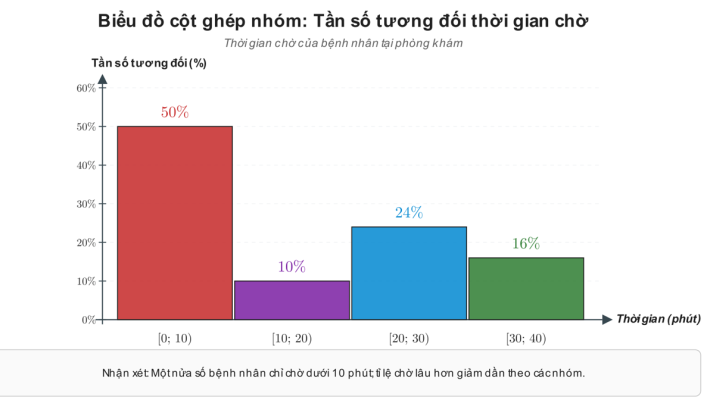
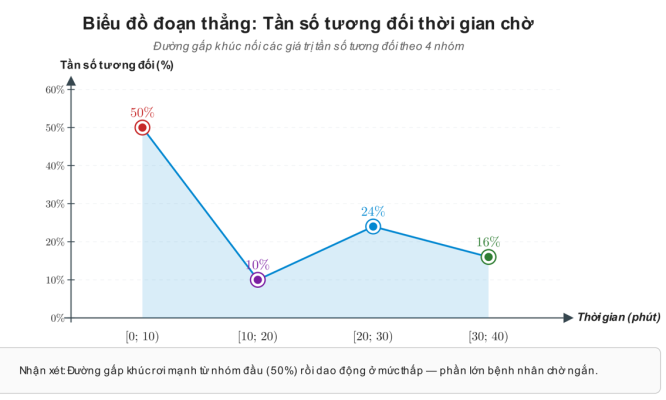
Đề bài: Thời gian chờ của bệnh nhân tại một phòng khám cho trong bảng sau. Dùng Excel vẽ biểu đồ tần số tương đối ghép nhóm dạng cột và dạng đoạn thẳng.
| Thời gian (phút) | $[0; 10)$ | $[10; 20)$ | $[20; 30)$ | $[30; 40)$ |
|---|---|---|---|---|
| Tần số tương đối | $50\%$ | $10\%$ | $24\%$ | $16\%$ |
Lời giải:
Bước 1: Nhập dữ liệu vào Excel. Nhập bảng trên vào bảng tính: một hàng ghi các nhóm thời gian $[0;10)$, $[10;20)$, $[20;30)$, $[30;40)$; hàng dưới ghi tần số tương đối tương ứng $50\%$, $10\%$, $24\%$, $16\%$.
Bước 2: Chọn loại biểu đồ.
- Dạng cột (ghép nhóm): chọn vùng dữ liệu $\to$ Insert $\to$ Columns $\to$ 2-D Columns; sau đó vào Design $\to$ Chart Layouts chọn kiểu Layout 8 (histogram) để các cột sát nhau (biểu đồ ghép nhóm).
- Dạng đoạn thẳng: chọn lại vùng dữ liệu $\to$ Insert $\to$ Line $\to$ 2-D Lines để được đường gấp khúc nối các giá trị.
Bước 3: Hoàn thiện biểu đồ. Đặt tiêu đề (ví dụ “Tần số tương đối thời gian chờ”); ghi chú giải cho các trục (trục ngang: Thời gian (phút); trục đứng: Tỉ lệ) bằng Layout $\to$ Axis Titles; gán nhãn dữ liệu bằng cách nháy chuột phải vào cột (hoặc đường gấp khúc) $\to$ Add data labels.
Nhận xét: Nhóm $[0; 10)$ chiếm tỉ lệ cao nhất ($50\%$), nghĩa là một nửa số bệnh nhân chỉ phải chờ dưới $10$ phút; các nhóm chờ lâu hơn chiếm tỉ lệ nhỏ dần.

Thầy Võ Văn Trung
(Người kiểm duyệt, ra đề)
Chức vụ: Trưởng ban biên soạn môn Toán THCS
Trình độ: Cử nhân Sư phạm Toán, Chứng chỉ hạng II, Chứng chỉ Tin học, Ngoại ngữ A2
Kinh nghiệm: 10+ năm kinh nghiệm tại Trường THCS Nguyễn Du